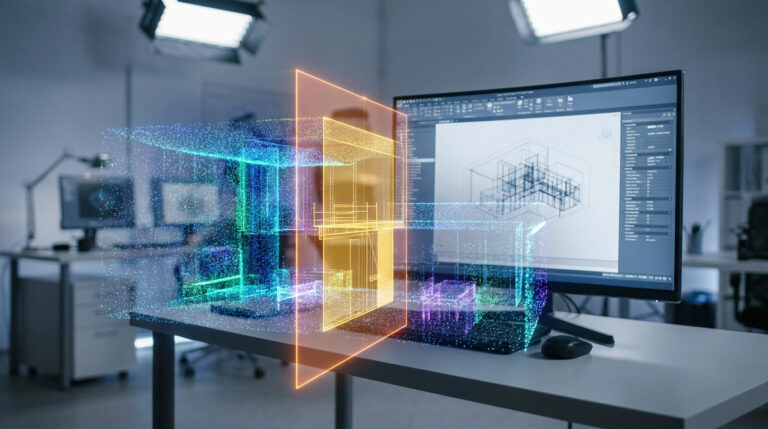
Vectorworks permet de traiter des milliards de points grâce à son architecture 64 bits et accepte des formats standards tels que le .e57 ou le .laz. Cette capacité technique offre aux professionnels une base de données spatiale d’une précision centimétrique pour leurs projets de conception.
Pourtant, l’absence de fonctionnalité native pour un export nuage de points Vectorworks vers des formats comme le .obj ou le .3ds complique souvent la collaboration interdisciplinaire. Nous détaillons ici les méthodes de conversion en points 3D et l’usage de scripts Marionette pour transférer vos données vers des logiciels tiers sans perte d’information.
- Importation et formats de fichiers compatibles dans Vectorworks
- Navigation visuelle et isolation des données spatiales
- Stratégies d’optimisation et structuration des calques
- Exploitation technique et solutions d’exportation indirecte
Importation et formats de fichiers compatibles dans Vectorworks
Vectorworks supporte les formats .e57.laz.las.pts.xyz et .ply via le menu Fichier. L’optimisation passe par un centrage sur l’origine interne et un réglage précis de la densité de points importés. Ces réglages garantissent une fluidité logicielle indispensable lors du traitement de relevés complexes.
Pour réussir l’export d’un nuage de points vers Vectorworks, il convient de maîtriser les protocoles d’intégration technique qui régissent ces données massives.
Protocoles de sélection et formats de relevés laser
Nous privilégions les extensions .e57 ou .laz pour assurer l’intégrité des données. Ces formats conservent les informations géométriques et les couleurs du scanner de bâtiment avec une fidélité optimale.
L’accès s’effectue par le menu Fichier > Importer > Nuage de points. Sélectionnez votre fichier source avec rigueur pour lancer l’intégration dans l’espace de travail.
Il est impératif de vérifier l’unité de mesure avant la validation. Une erreur fausse toute la modélisation ultérieure. Le logiciel propose une détection automatique efficace pour l’import de données Matterport en E57.
Validez la correspondance entre les unités du fichier source et celles de votre document pour éviter des erreurs d’échelle critiques.
Paramétrage de la densité et centrage sur l’origine
Le réglage du pourcentage de points est déterminant. Un ratio de 20% suffit généralement pour une navigation fluide sans saturer la mémoire vive de votre station professionnelle.
L’option de centrage sur l’origine interne doit être activée. Cette manipulation évite les erreurs de calcul liées aux coordonnées géographiques trop éloignées du centre du dessin.
Ce paramétrage conditionne la réactivité du logiciel. Une configuration initiale stricte prévient les plantages lors des manipulations 3D les plus exigeantes.
Le processus s’achève par la validation. Le nuage devient alors un objet unique, parfaitement exploitable au sein de vos calques de conception.
Navigation visuelle et isolation des données spatiales
Une fois les données intégrées, il devient primordial de circuler avec aisance dans ce volume de points pour en extraire l’essence architecturale.
Maîtrise des modes de rendu et fluidité de rotation
Le mode Ombré révèle les textures réelles, tandis que le mode Filaire facilite la vision à travers les structures denses. Cette alternance permet une analyse structurelle exhaustive.
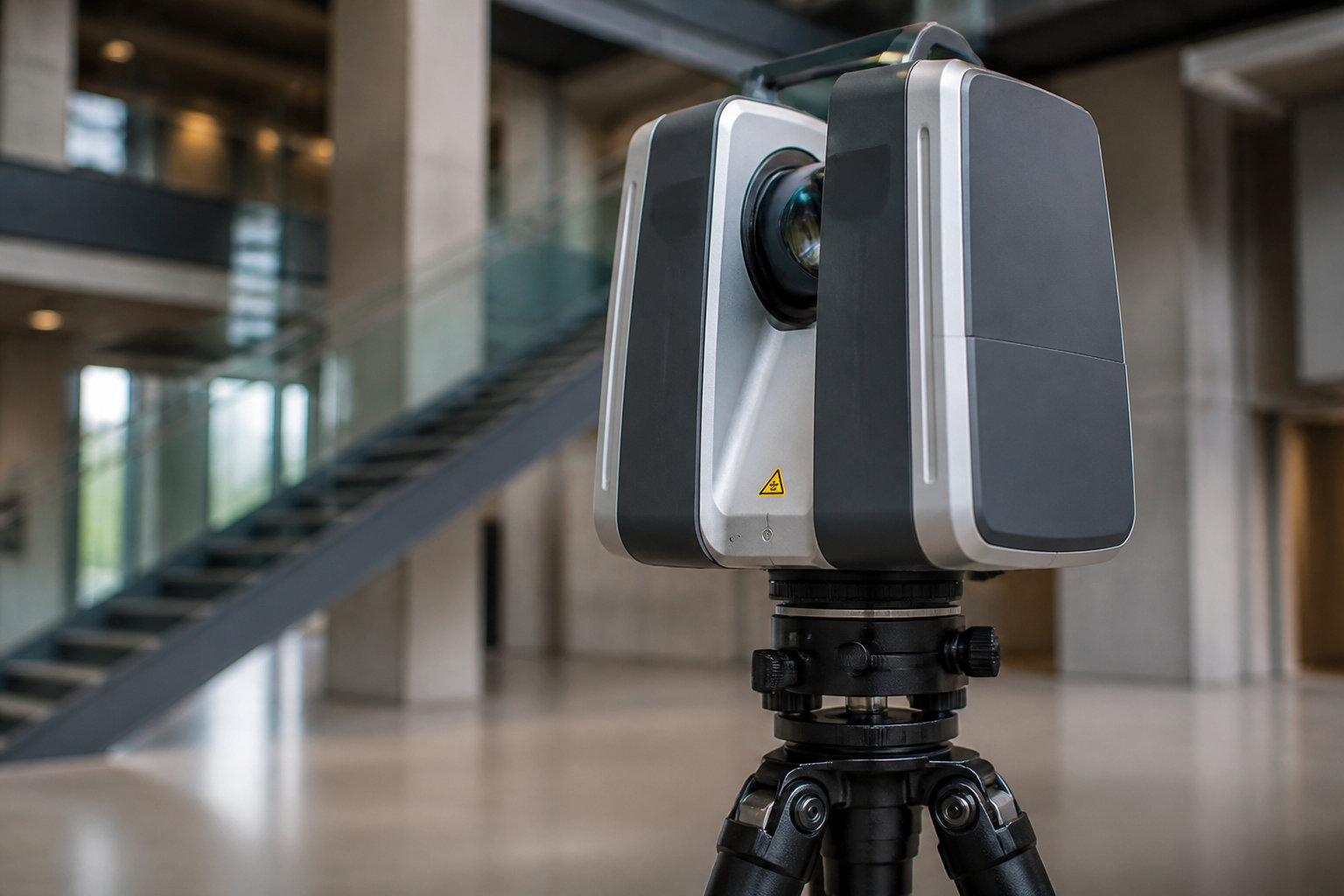
Utilisez la touche Survol pour inspecter chaque recoin avec une précision chirurgicale. Cet outil assure une navigation fluide au cœur du bâtiment.
Ajustez la taille des points. Cela améliore la lisibilité globale selon votre niveau de zoom.
Un rendu bien configuré transforme un amas de points en une structure compréhensible pour tout professionnel de la conception.
Utilisez l’outil Survol pour une rotation 3D précise et ajustez la taille des points pour optimiser la visibilité.
Segmentation précise via l’outil Cube de découpe
Activez le Clip cube pour isoler une zone. Cet outil permet de masquer le reste du nuage pour se concentrer sur un étage précis.
Manipulez les faces du cube pour créer des coupes. Générez des sections horizontales instantanées pour vérifier les alignements de murs ou les hauteurs sous plafond. C’est un gain de temps majeur.
Validez la vue sectionnée. Elle sert de base solide pour votre tracé de plans 2D à partir d’un scan 3D.
Stratégies d’optimisation et structuration des calques
Pour maintenir des performances optimales sur des projets complexes, une organisation rigoureuse des données s’impose comme une étape non négociable.
Nettoyage des anomalies et suppression des points superflus
Identifier le bruit numérique. Les reflets sur les vitres ou les passages de personnes créent des points parasites qu’il faut supprimer pour assainir le relevé laser.
Utiliser les outils de sélection pour détourer les zones inutiles. Supprimer les données hors du périmètre d’étude allège considérablement le poids total du fichier de travail.
Privilégiez un nettoyage par étapes. Cela évite de supprimer par mégarde des éléments structurels indispensables à la compréhension du site existant.
Organisation par classes pour un affichage sélectif
Assigner le nuage à une classe dédiée. Cela permet de l’éteindre ou de l’allumer instantanément selon les besoins de votre phase de dessin ou de présentation.
Superposer les calques de conception. Placez le relevé 3D sur un calque en arrière-plan pour servir de guide visuel lors de la modélisation des nouveaux murs.
Gérez les transparences de classes. En atténuant l’opacité du nuage, vous distinguez mieux vos propres tracés vectoriels par rapport aux données du scan.
Réussir l’export d’un nuage de points vers Vectorworks nécessite une telle rigueur structurelle. Nous observons que cette méthode garantit une précision accrue lors de la phase de relevé.
Exploitation technique et solutions d’exportation indirecte
Au-delà de la simple visualisation, le nuage de points devient une matière première pour générer des modèles de terrain et collaborer avec d’autres logiciels.
Vectorworks n’exporte pas nativement les nuages. Une conversion en points 3D ou sphères est nécessaire pour les formats .obj ou .3ds.
Génération de modèles de terrain par extraction de points
Extraire des points 3D stratégiques. En sélectionnant des points au sol, vous créez une base topographique fiable pour générer un modèle automatique.
Activez les outils d’attirance. Le snapping permet de caler vos objets architecturaux sur les points du nuage avec une précision centimétrique absolue.
Vérifiez toujours les altitudes extraites. Un contrôle rapide sur des points de référence garantit la cohérence altimétrique de votre projet BIM global.
Méthodes de conversion pour l’export vers des logiciels tiers
Transformez les points en géométrie simple. Vectorworks ne supportant pas l’export direct, convertissez les points en objets 3D élémentaires pour réussir l’export d’un nuage de points vers Vectorworks.
Utilisez des scripts de conversion. Ces outils transforment chaque point en sphère colorée, rendant l’exportation vers des moteurs de rendu enfin possible et exploitable.
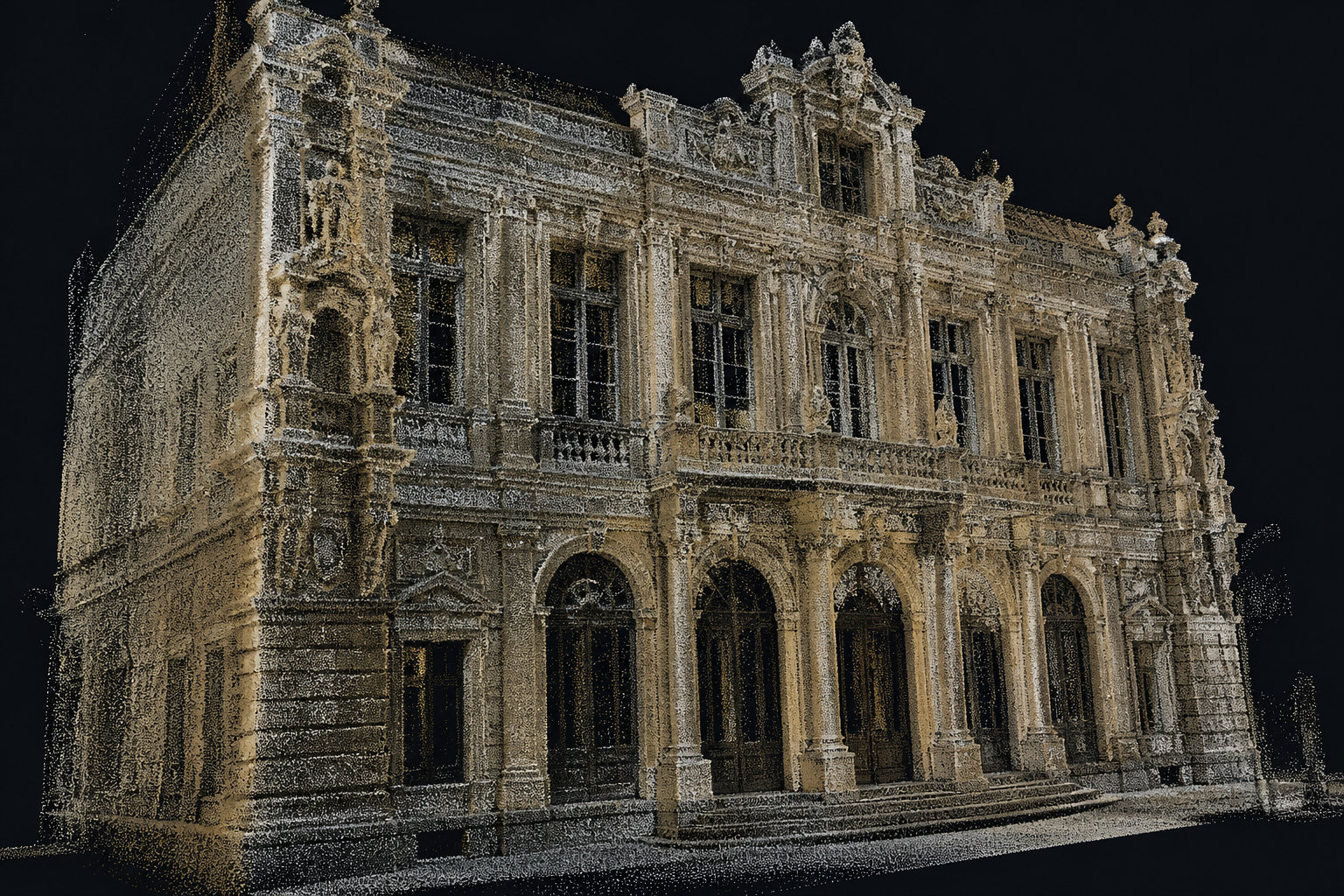
Testez l’exportation sur un échantillon réduit. Cela valide votre méthode avant de traiter l’intégralité des données volumineuses du projet technique.
| Logiciel cible | Format | Usage | Compatibilité |
|---|---|---|---|
| Cinema 4D | .obj | Rendu | Excellente |
| Unreal Engine | .dat | Visualisation | Temps réel |
| Twinmotion | .obj | Rendu | Directe |
| Revit | .obj | BIM | Référence |
Maîtriser l’importation en .e57 et la segmentation via le cube de découpe garantit une modélisation précise. Pour réussir votre export nuage de points Vectorworks vers des tiers, privilégiez la conversion en points 3D ou l’usage de scripts Marionette. Optimisez vos flux dès maintenant pour transformer vos relevés laser en maquettes numériques performantes.
FAQ
Quels sont les formats de nuages de points compatibles avec Vectorworks et comment procéder à leur importation ?
Nous confirmons que Vectorworks supporte une large variété d’extensions professionnelles pour l’intégration de relevés laser. Vous pouvez importer des fichiers aux formats .e57.laz.las.pts.xyz et .ply. L’opération s’effectue via le menu Fichier > Importer > Importer le fichier de nuage de points ou par un simple glisser-déposer dans votre espace de travail.
Lors de l’importation, nous vous recommandons de configurer avec précision le pourcentage de points à intégrer pour préserver la fluidité de votre station. Il est également primordial de sélectionner l’option « Centrer l’import sur l’origine interne », particulièrement pour les fichiers géoréférencés, afin d’éviter les erreurs d’affichage et d’optimiser la gestion de la mémoire vive.
Comment exporter un nuage de points depuis Vectorworks vers d’autres logiciels comme Revit ou Cinema 4D ?
Vectorworks ne dispose pas d’une fonctionnalité native pour exporter un nuage de points dans son format d’origine. Pour collaborer avec des tiers, nous préconisons de convertir l’objet nuage de points en points 3D (loci). Une fois cette transformation effectuée, vous pouvez exporter les données vers des formats universels tels que le .OBJ ou le .3DS, garantissant ainsi une compatibilité avec la majorité des logiciels de CAO et de rendu.
Pour des besoins de visualisation avancés, il est possible d’utiliser des scripts, notamment via Marionette, pour transformer chaque point en une sphère 3D. Cette méthode permet de conserver les données colorimétriques RVB et facilite l’intégration du relevé dans des moteurs de rendu externes ou des logiciels de modélisation tiers.
Quelles sont les solutions pour pallier les problèmes de performance lors de la manipulation de gros fichiers ?
La gestion de volumes de données massifs peut ralentir la navigation 3D. Nous conseillons de limiter la densité du nuage dès l’importation, sachant qu’un objet unique est plafonné à 35 millions de points. L’utilisation systématique de l’outil Cube de découpe (Clip Cube) permet d’isoler des sections spécifiques du bâtiment, allégeant ainsi la charge de calcul lors des phases de rotation et de zoom.
Nous avons également constaté que l’organisation rigoureuse par classes et calques améliore significativement la réactivité du logiciel. En isolant le nuage sur une classe dédiée, vous pouvez masquer les données superflues instantanément. Pour les projets complexes, privilégiez l’utilisation d’un fichier maître et de la fonction « Isoler points » pour ne traiter que les zones strictement nécessaires à votre modélisation.
Comment garantir la précision d’un nuage de points importé dans un fichier géoréférencé ?
L’importation dans un contexte géoréférencé peut parfois générer des artefacts visuels ou des bandes linéaires si l’origine utilisateur est trop éloignée de l’origine interne. Pour corriger cela, nous suggérons d’importer le nuage en le centrant sur l’origine absolue de Vectorworks, puis de le repositionner manuellement en utilisant des points de référence (datum points) identifiés lors du scan initial.
Une autre méthode consiste à lier deux versions du nuage : une version brute pour le calage géographique et une version optimisée, centrée sur l’origine, pour le travail de dessin. Cette approche permet de maintenir une précision centimétrique tout en évitant les instabilités graphiques liées aux coordonnées de grande envergure.
.wwc { –wwc-primary: #3b82f6; }