L’utilisation de la technologie Scan-to-BIM s’est généralisée, imposant l’usage de fichiers RCP ou RCS pour garantir une précision centimétrique lors de la modélisation de l’existant. L’intégration d’un nuage de points dans Revit permet de superposer directement la réalité du terrain au modèle numérique pour sécuriser la phase de conception.
Pourtant, un mauvais paramétrage du positionnement ou une densité de points mal gérée saturent rapidement les ressources système et faussent les mesures. Nous détaillons ici les procédures techniques et les réglages d’affichage pour optimiser votre flux de travail sur des projets de réhabilitation complexes.
- Intégration et formats du nuage de points dans Revit
- Contrôle de la visibilité et fluidité des performances graphiques
- Techniques de modélisation et précision géométrique du relevé
- Productivité du workflow et traitement des fichiers volumineux
Intégration et formats du nuage de points dans Revit
L’importation de relevés laser dans Revit nécessite les formats RCP ou RCS indexés via Autodesk Recap. Le positionnement « Origine à origine » garantit la précision géométrique indispensable pour caler le modèle BIM sur l’existant.
Sélection des formats natifs RCP et RCS
Le format RCP gère un projet complet en liant plusieurs scans entre eux. À l’inverse, le RCS représente un scan individuel unique. Le RCP centralise donc l’ensemble des données spatiales du relevé.
Le passage par Autodesk Recap est obligatoire pour convertir les données brutes. Ce logiciel transforme les points en fichiers indexés directement exploitables par l’interface Revit.
L’indexation optimise la compression des fichiers pour assurer la stabilité des rotations 3D. La fluidité du projet dépend de cette préparation technique. Un fichier bien traité évite les plantages logiciels fréquents.
Choix tactique du mode de positionnement
Le mode « Centre à centre » facilite les tests rapides de visualisation. Le choix « Origine à origine » respecte les coordonnées réelles du géomètre pour assurer la cohérence spatiale stricte du projet.
Le positionnement manuel s’avère utile pour ajuster un scan isolé sans coordonnées partagées. Cette méthode permet un calage visuel direct et flexible via le curseur de la souris.
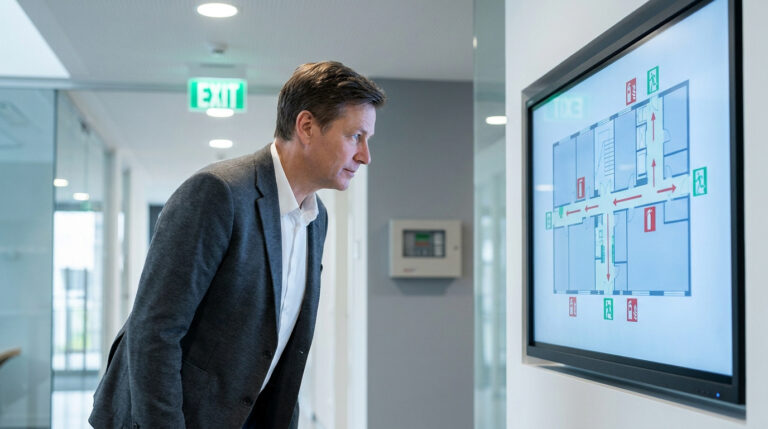
Un mauvais réglage des coordonnées déplace tout le projet. Il est donc vital de comprendre plan 2d batiment avant l’import pour éviter des erreurs de modélisation.
Effectuez toujours une vérification visuelle après insertion. Ce contrôle immédiat valide la superposition correcte entre le nuage et la géométrie Revit existante.
Contrôle de la visibilité et fluidité des performances graphiques
Une fois le nuage correctement positionné, il faut dompter l’affichage pour ne pas saturer les ressources de votre station de travail.
Réglages des graphismes et densité des points
Ajuster la taille des points pour la lisibilité. Des points trop gros masquent les détails. Des points fins révèlent les arêtes précises des murs.
Configurer l’affichage par intensité ou couleur. L’intensité aide à distinguer les matériaux. La couleur réelle facilite l’identification visuelle.
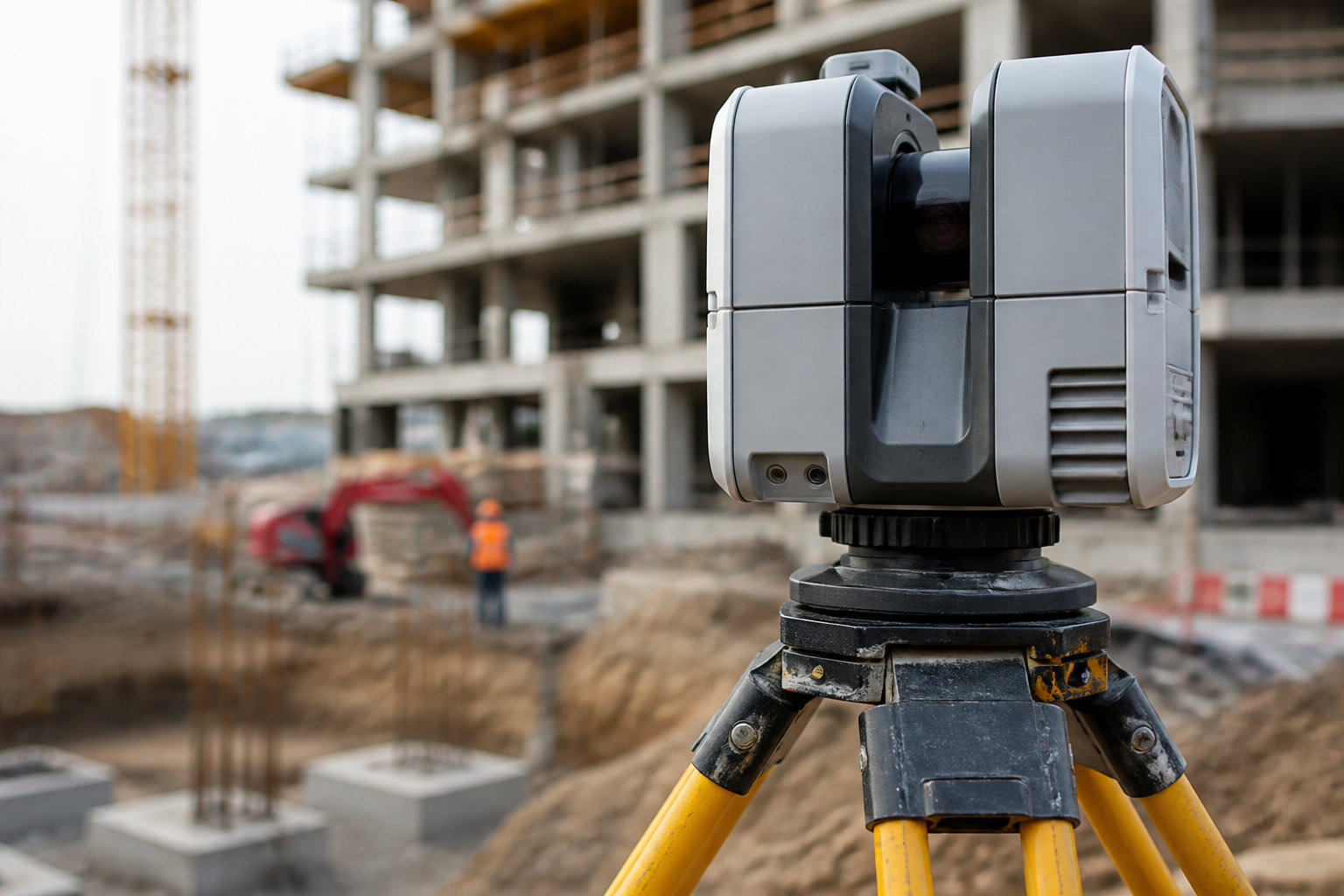
Gérer la densité pour soulager la carte graphique. Réduire le pourcentage de points affichés accélère la navigation. C’est une astuce capitale pour les gros projets de réhabilitation. Comment intégrer un nuage de points dans Revit nécessite une attention particulière au scanner batiment technologie avantages.
Réduire la densité des points affichés dans les paramètres de visibilité pour gagner en fluidité de navigation 3D.
Isolation des zones par les boîtes de coupe
Utiliser la boîte de coupe 3D. Elle permet de sectionner le nuage dynamiquement. On isole ainsi uniquement l’étage ou la pièce concernée.
Créer des vues de section spécifiques. Limiter le volume affiché booste les performances. Le logiciel traite moins de données simultanément.
Masquer les éléments parasites comme le mobilier ou les arbres. Le nettoyage visuel clarifie l’espace de travail. On se concentre alors sur la structure porteuse sans distraction inutile. Cette méthode garantit une modélisation plus rapide.
- Réduction de la charge RAM.
- Meilleure visibilité des jonctions de murs.
- Facilité de création de coupes techniques.
Techniques de modélisation et précision géométrique du relevé
La fluidité visuelle acquise permet désormais de passer à la phase de saisie où la précision de l’accrochage devient votre meilleure alliée.
Activation des accrochages pour des mesures fiables
Configurez les paramètres d’accrochage aux points via l’onglet Gérer. Revit permet de magnétiser le curseur sur les données laser. Cela assure une pose d’objets rigoureuse.
Utilisez l’outil de mesure pour vérifier les parois. Comparez systématiquement le nuage avec vos familles Revit. Les écarts doivent rester centimétriques pour valider le releve numerique architecte.
Identifiez les échecs d’accrochage. Certaines vues masquent les points. Vérifiez toujours vos plans de référence.
Alignement des coordonnées et rigueur des unités
Faites correspondre les unités. Un nuage en mètres dans un projet en millimètres crée des erreurs d’échelle majeures.
Vérifier que l’unité du nuage (mètres) correspond à celle du projet Revit (millimètres) avant de commencer la saisie.
Calez le point de base. Utilisez une référence physique stable du scan. Un poteau ou un angle de mur structurel convient parfaitement.
Vérifiez l’aplomb des éléments. Le nuage révèle souvent des murs faux d’aplomb. Modélisez selon la réalité du terrain, pas selon une théorie géométrique parfaite.
La précision d’un modèle BIM dépend exclusivement de la rigueur du calage initial du nuage de points sur le point de base du projet Revit.

Productivité du workflow et traitement des fichiers volumineux
Au-delà de la technique pure, l’optimisation de votre flux de travail repose sur un arbitrage entre nettoyage manuel et outils d’automatisation.
Nettoyage du bruit et limites de Revit LT
Supprimez les objets mobiles directement dans Recap. Les voitures ou passants créent du bruit numérique inutile. Un nuage propre facilite grandement la lecture des surfaces.
Revit LT ne supporte pas l’importation directe de nuages de points. Cette version allégée nécessite une licence complète pour traiter ces données. C’est une limite logicielle majeure à connaître avant d’investir dans un scan 3d batiments normandie.
Utilisez des alternatives de visualisation externes. Les exports PDF 3D ou visionneuses gratuites aident vos collaborateurs sans licence.
Arbitrage entre saisie manuelle et extensions d’automatisation
Évaluez précisément le temps de modélisation. La saisie manuelle est précise mais reste chronophage. Les plugins tiers permettent de gagner des heures sur les structures simples.
Certains outils de détection automatique identifient les murs. Ils convertissent les points en objets Revit natifs. Cela accélère la phase de création du modèle.

Le contrôle humain reste indispensable pour la fiabilité. L’IA commet des erreurs sur les formes complexes. Validez manuellement chaque élément généré pour garantir la précision finale.
| Méthode | Vitesse | Précision | Coût | Recommandation |
|---|---|---|---|---|
| Modélisation manuelle | 2/5 | 5/5 | Bas | Projets complexes |
| Plugins semi-auto | 4/5 | 3/5 | Moyen | Structures standards |
| Scan-to-BIM externe | 5/5 | 4/5 | Élevé | Gros volumes |
La maîtrise du nuage de points dans Revit repose sur l’indexation RCP/RCS, un positionnement rigoureux « Origine à origine » et une optimisation de la densité graphique. Ces étapes garantissent une modélisation BIM fluide, précise et exempte d’erreurs coûteuses. Sécurisez vos livrables dès maintenant pour transformer vos relevés laser en maquettes numériques haute fidélité.
FAQ
Comment intégrer un nuage de points dans un projet Revit ?
L’intégration s’effectue via l’onglet Insérer du ruban Revit en sélectionnant l’option Nuage de points. Il suffit ensuite de naviguer vers votre fichier RCP ou RCS pour l’importer directement dans votre environnement de travail.
Une fois le fichier sélectionné, vous devez définir une méthode de positionnement pour caler les données laser. Nous recommandons l’utilisation des options Automatique pour une précision géométrique optimale ou Manuel pour un placement libre au curseur selon les besoins du projet.
Quelle est la différence entre les formats RCP et RCS ?
Le format RCS (ReCap Scan) correspond à un scan individuel issu d’une seule position de scanner. Il contient les données géométriques brutes traitées. À l’inverse, le fichier RCP (ReCap Project) fait office de projet global regroupant et référençant plusieurs fichiers RCS pour former un nuage complet.
Pour un flux de travail Scan-to-BIM efficace, ces fichiers doivent être indexés au préalable dans Autodesk ReCap Pro. Cette étape transforme les données brutes en un index spatial optimisé, garantissant une navigation fluide et stable au sein de l’interface Revit.
Quel mode de positionnement choisir pour l’importation ?
Le choix dépend de la structure de vos données. L’option Automatique, Origine à origine aligne l’origine du nuage sur l’origine interne de Revit, ce qui est idéal pour les projets géoréférencés. L’option Automatique, Centre à centre place quant à elle le nuage au centre du modèle existant.
Si les coordonnées automatiques ne sont pas satisfaisantes, les modes Manuel, Origine ou Manuel, Centre permettent de déplacer la géométrie au curseur. Pour les projets complexes, l’option Auto, Origine au Dernier placé assure une cohérence parfaite entre plusieurs nuages importés successivement.
Comment optimiser les performances d’affichage des nuages de points ?
Pour conserver une fluidité de navigation, nous préconisons l’utilisation intensive des boîtes de coupe. Elles permettent d’isoler uniquement la zone de travail pertinente, réduisant ainsi la charge sur la mémoire vive et la carte graphique en limitant le nombre de points affichés simultanément.
D’autres réglages techniques sont possibles via le Gestionnaire de Nuages de Points, notamment l’ajustement de la densité des points et de leur taille. Un nettoyage préalable dans ReCap pour supprimer le « bruit » (passants, véhicules) est également indispensable pour clarifier la lecture des surfaces lors de la modélisation.
Est-il possible d’importer un nuage de points dans Revit LT ?
Non, l’importation directe de nuages de points est une limite logicielle majeure de la version Revit LT. Cette fonctionnalité est exclusivement réservée à la version complète de Revit, indispensable pour les missions de réhabilitation lourde nécessitant un relevé laser 3D.
Pour les utilisateurs de la version LT, il est nécessaire de passer par des alternatives de visualisation externes ou des exports 2D/3D simplifiés. La compréhension de cette restriction est cruciale avant d’engager un processus de production basé sur la technologie Lidar.
.wwc { –wwc-primary: #3b82f6; }