
Vectorworks permet désormais l’intégration native de fichiers .e57.las et .laz, supportant des volumes de données atteignant 100 millions de points par importation pour une précision as-built optimale.
Cependant, la manipulation de ces relevés massifs sature rapidement les ressources système si le paramétrage initial est négligé. Nous avons structuré ce guide technique pour vous accompagner dans l’optimisation de votre nuage de points Vectorworks, de la gestion de la densité à la modélisation BIM finale.
- Formats de fichiers et compatibilité logicielle
- Procédure d’importation et gestion du positionnement
- Outils de visualisation et navigation 3D
- Stratégies pour maintenir la fluidité système
- Extraction de données pour la modélisation BIM
Formats de fichiers et compatibilité logicielle
Vectorworks supporte nativement les formats .e57.las et .laz pour une intégration BIM fluide. La précision centimétrique des scans LiDAR garantit des relevés as-built fiables, à condition d’éliminer les bruits numériques parasites avant l’importation.
La gestion rigoureuse de la structure technique des fichiers constitue la première étape d’un flux de travail efficace.
Extensions supportées et types de données
Les formats .e57 et .laz représentent les standards industriels actuels. Ils permettent de conserver la colorimétrie ainsi que les métadonnées géospatiales essentielles au projet. Ces fichiers compressés assurent une manipulation fluide.
Les extensions .pts et .xyz constituent des formats textes bruts. Ils listent précisément les coordonnées X, Y et Z de chaque point. Bien que simples, ces fichiers deviennent rapidement volumineux lors du traitement.
Le format .ply offre une utilité spécifique pour les modélisations complexes. Il facilite la gestion avancée des polygones et des propriétés chromatiques des surfaces capturées.
Nous recommandons de vérifier les paramètres lors de l’export de nuage de points depuis Vectorworks pour garantir l’intégrité des données finales.
Nettoyage préalable des données parasites
Il est impératif d’identifier les bruits numériques tels que les reflets ou les passants. Ces données inutiles alourdissent le fichier sans apporter de valeur technique. Un nettoyage rigoureux améliore la fluidité logicielle globale lors de l’exploitation du modèle.
Nous recommandons l’utilisation d’outils comme CloudCompare avant d’importer et traiter un nuage de points dans Vectorworks. Ce logiciel permet de segmenter le nuage efficacement. Vous réduisez ainsi le poids du fichier pour optimiser les ressources système.
Le prétraitement doit se concentrer sur les points suivants :
- Suppression des points isolés.
- Réduction de la densité sur les zones planes.
- Élimination des artefacts de miroirs.
- Segmentation par zones utiles.
Procédure d’importation et gestion du positionnement
Une fois vos fichiers préparés et nettoyés, l’étape suivante consiste à les intégrer correctement dans votre environnement de travail Vectorworks.
Menu importation et réglages de densité
Utilisez le menu Fichier puis Importer. Sélectionnez l’option Nuage de points pour lancer le processus. Le logiciel ouvre alors une boîte de dialogue de configuration.
Réglez le pourcentage de points importés. Cette option ménage votre mémoire vive. Une densité trop élevée peut ralentir votre station de travail inutilement.
Notez la limite des 100 millions de points. Au-delà, Vectorworks fragmente l’importation. Il est préférable de travailler par zones pour garder le contrôle.
Le réglage précis de la densité lors de l’importation est le premier levier pour garantir la stabilité de votre maquette numérique.
La limite d’importation est fixée à 100 millions de points par objet. Au-delà, les performances de rotation et de zoom peuvent devenir laborieuses sans une segmentation préalable du fichier source.
Calage par rapport à l’origine interne
Centrez toujours le nuage sur l’origine absolue. Des coordonnées trop éloignées provoquent des bugs d’affichage. La précision centimétrique dépend de ce bon positionnement initial.
Alignez les données avec votre plan géoréférencé. Utilisez les outils de translation pour faire coïncider les points. C’est essentiel pour la cohérence du projet global.
Nous avons constaté que l’usage d’une technologie de scanner de bâtiment performante facilite grandement ce calage. La qualité du relevé initial conditionne la fluidité du traitement logiciel.
Vérifiez visuellement la superposition. Un décalage, même minime, fausse toute la modélisation ultérieure. Soyez donc extrêmement vigilant sur ce point.
| Format | Usage recommandé |
|---|---|
| .e57 / .laz | Haute fidélité et compression optimale. |
| .pts / .xyz | Formats standards pour échanges génériques. |
| .las / .ply | Compatibilité avec les relevés topographiques. |
Outils de visualisation et navigation 3D
Le nuage étant désormais en place, vous devez apprendre à naviguer dans cette masse de données pour en extraire l’information utile.
Modes de rendu et manipulation interactive
Alternez entre le mode filaire et Shaded. Le filaire offre une fluidité maximale lors des rotations. Le mode Shaded aide à mieux comprendre les volumes complexes.
Maîtrisez les outils Survol et Rotation. Ces commandes permettent de circuler intuitivement dans le nuage. Utilisez la molette pour zoomer sur des détails spécifiques.
Gérez les couleurs dans la palette Info Objet. Vous pouvez filtrer les points par intensité ou par élévation. Cela facilite grandement la lecture du relief.
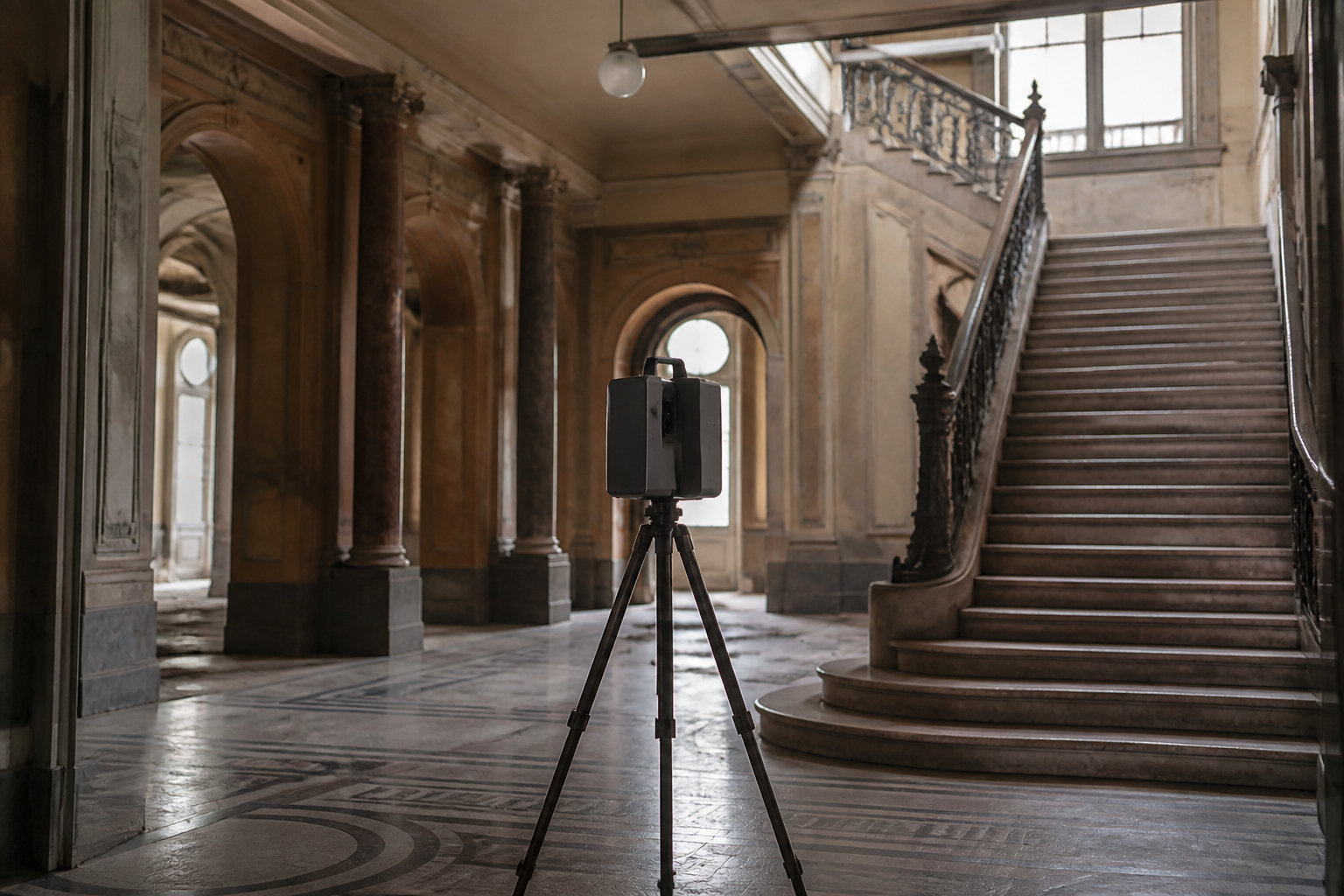
Nous recommandons une visite virtuelle pour compléter votre relevé. Ces outils optimisent votre flux de travail.
Isolation de zones avec le Clip cube
Activez le Clip cube pour segmenter le nuage. Cet outil limite l’affichage à une portion restreinte de l’espace. Vous travaillez ainsi plus sereinement sur une pièce ou un étage précis.
Ajustez les faces du cube manuellement. Le logiciel masque instantanément les points situés à l’extérieur. C’est une méthode radicale pour booster les performances graphiques.
Combinez le Clip cube avec la sélection d’objets. Vous isolez ainsi les éléments structurels sans pollution visuelle.
Le Clip cube transforme un nuage massif en une série de coupes exploitables et légères.
Stratégies pour maintenir la fluidité système
Manipuler des millions de points demande des ressources, mais quelques réglages organisationnels permettent de conserver une interface réactive.
Configuration matérielle et allocation de la VRAM
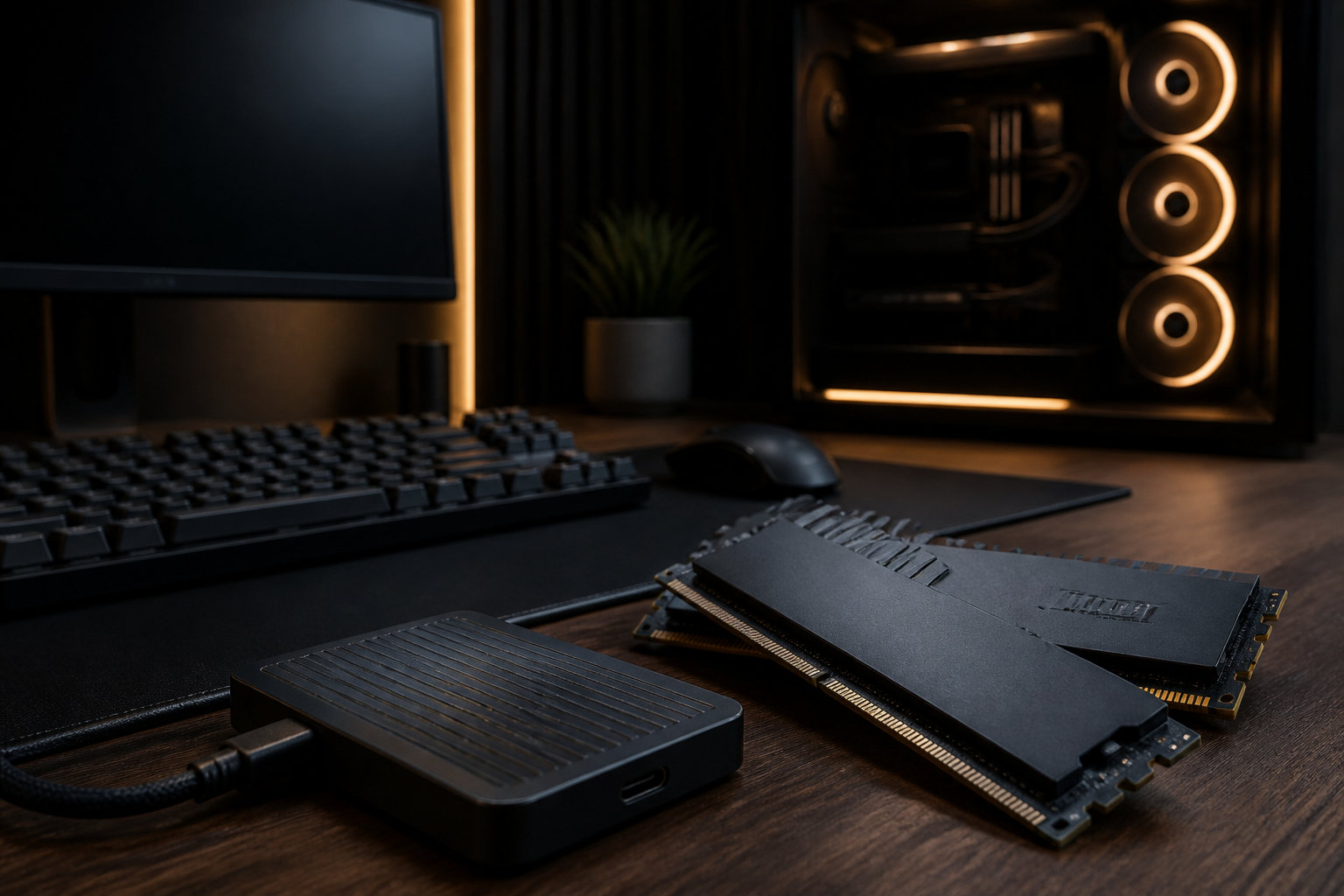
Privilégiez une RAM conséquente pour Vectorworks. 32 Go constituent une base solide pour les gros projets. Votre système pourra ainsi stocker plus de données actives.
Installez vos fichiers sur un disque SSD. Les temps d’accès aux données sont alors divisés par dix. Le chargement du nuage devient presque instantané.
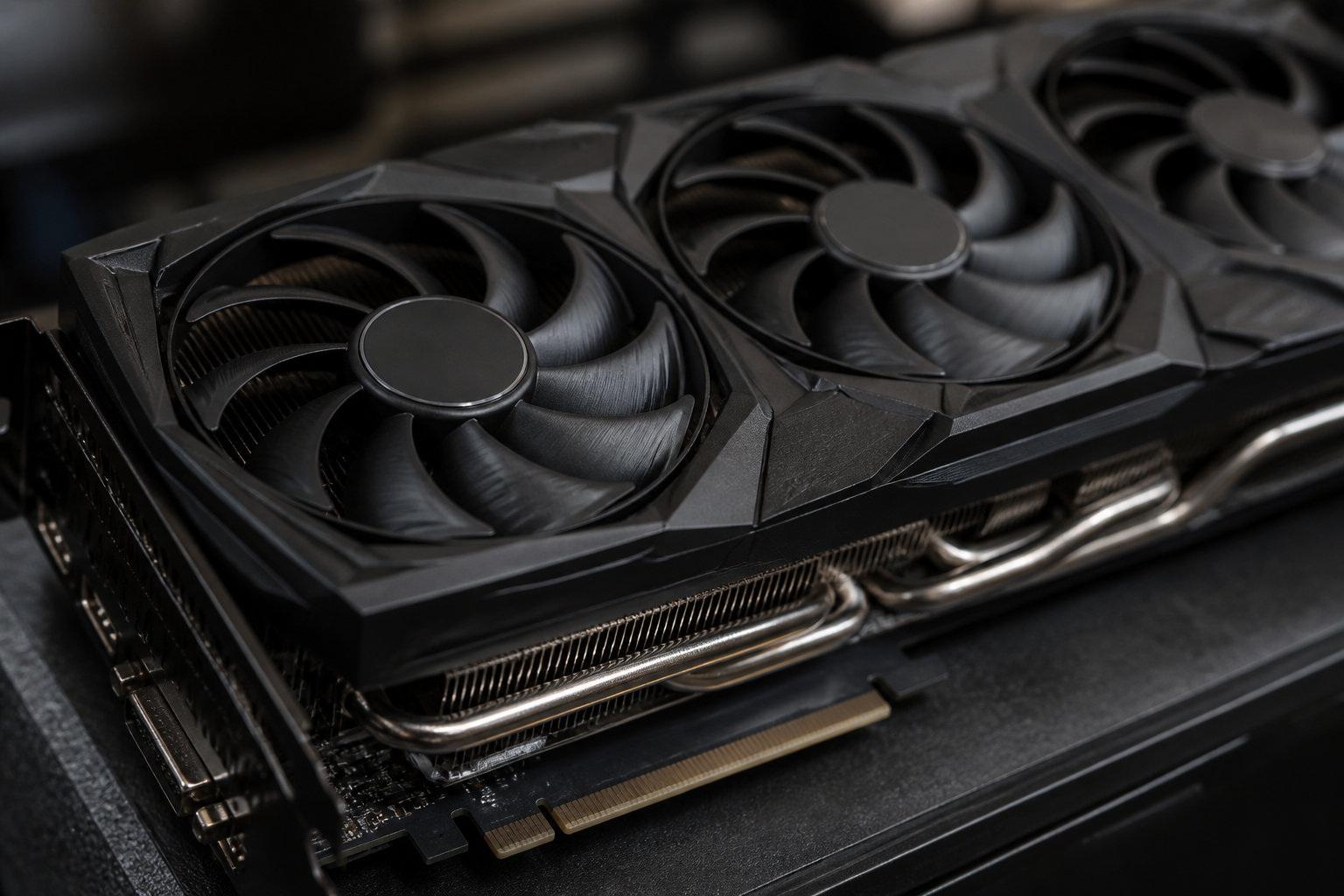
Choisissez une carte graphique avec beaucoup de VRAM. Elle gère le rafraîchissement des points à l’écran. Une mémoire vidéo saturée provoque des saccades pénibles.
Vérifiez le prix d’un scan 3D avant d’entamer votre projet.
Organisation par classes et calques de conception
Isolez le nuage sur un calque dédié. Vous pourrez ainsi le masquer d’un seul clic. Cette discipline évite de surcharger inutilement le processeur graphique.
Jouez sur la transparence des classes. Cela permet de voir votre modélisation à travers les points. C’est idéal pour vérifier la justesse de vos murs.
| Élément | Calque recommandé | Visibilité | Rôle |
|---|---|---|---|
| Nuage brut | C-SCAN-3D | Masqué si inutile | Référence spatiale |
| Modélisation 3D | M-ARCHI-MUR | Visible | Construction BIM |
| Annotations | A-NOTE-TEXT | Visible en 2D | Documentation |
| Coupes 2D | V-COUP-PLAN | Active | Vérification |
Ne chargez que les points nécessaires. Une bonne gestion des calques sauve votre productivité.
Extraction de données pour la modélisation BIM
Le but ultime reste la transformation de ces points en une maquette BIM intelligente et précise.
Création de points 3D et snapping centimétrique
Extrayez des loci 3D comme repères. Ces points de construction servent de base solide. Ils matérialisent les angles et les ouvertures du bâtiment réel.
Activez l’attirance sur les points du nuage. Le snapping permet de coller vos outils aux données. La précision centimétrique du LiDAR est ainsi parfaitement respectée.
Activer l’attirance (snapping) sur les points du nuage pour garantir une précision centimétrique lors du dessin des murs et structures.
Vous pouvez ensuite basculer vers une maquette Revit pour vos collaborateurs. D’autres préfèrent exporter vers une maquette Archicad selon les besoins. Ces passerelles assurent la continuité du projet.
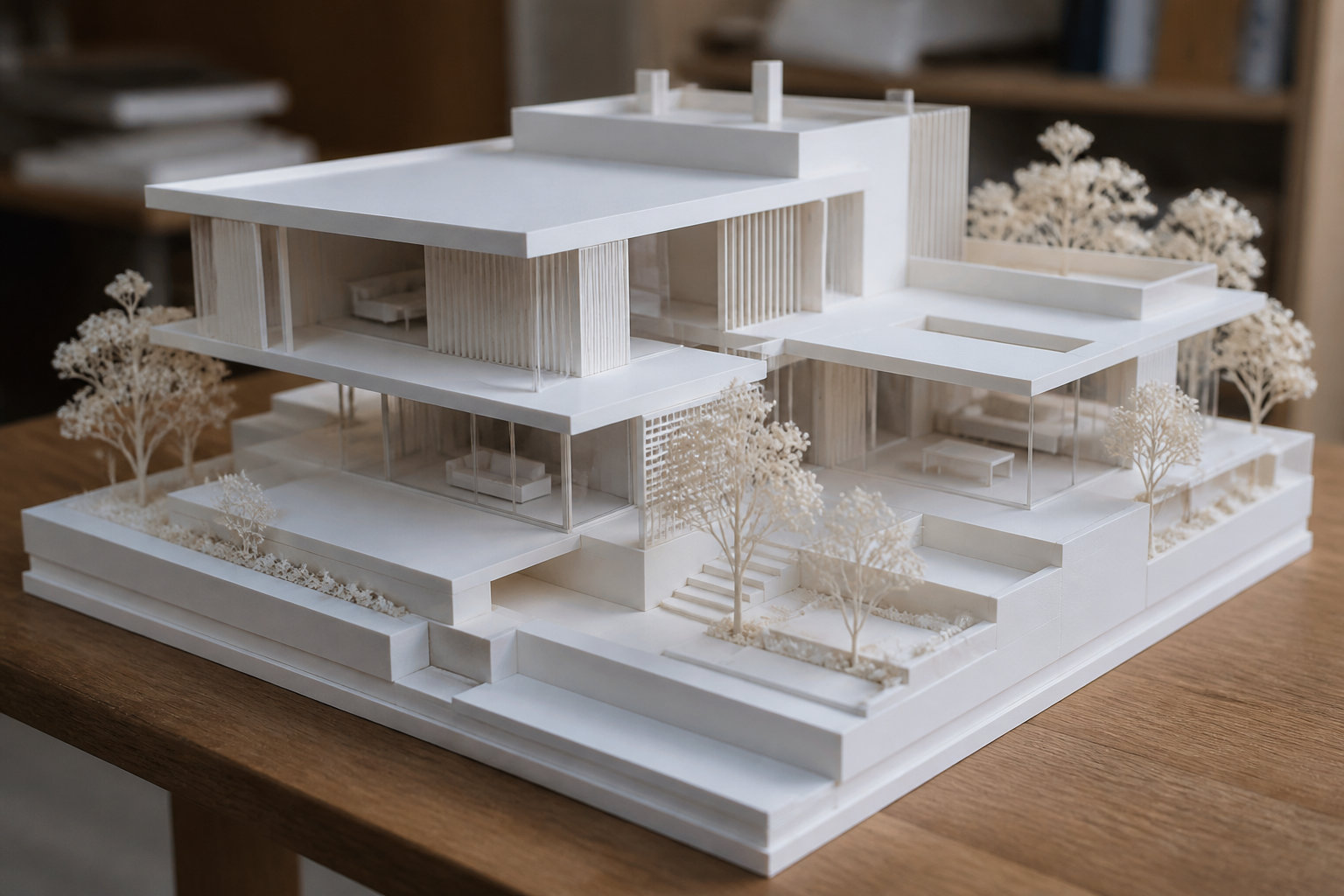
Rappelez-vous que le LiDAR offre une rigueur centimétrique. Ne visez jamais le millimètre imaginaire.
Passage du nuage à la maquette numérique as-built
Dessinez vos murs directement sur les points. Utilisez les outils BIM standards pour créer les parois. Votre maquette devient alors le reflet exact de l’existant.
Générez des sections 2D avec les outils de coupe. Ces plans sont indispensables pour les dossiers administratifs. Ils héritent de la précision du scan initial.
Nous avons identifié les étapes clés pour structurer votre environnement de travail :
- Modélisation des structures porteuses
- Placement des menuiseries
- Création des réseaux techniques
- Export IFC pour le BIM
Définissez vos niveaux de détail LOD. La cohérence technique en dépend.
L’intégration maîtrisée d’un nuage de points dans Vectorworks repose sur un nettoyage rigoureux des données, un calage précis sur l’origine interne et l’usage stratégique du Clip cube. Ces étapes garantissent une modélisation BIM fluide et une précision as-built irréprochable. Adoptez ces flux de travail dès maintenant pour transformer vos relevés complexes en maquettes numériques performantes et fiables.
FAQ
Quels sont les formats de fichiers compatibles pour l’importation d’un nuage de points dans Vectorworks ?
Nous avons validé la compatibilité de Vectorworks avec les standards de l’industrie pour assurer une intégration fluide de vos relevés. Le logiciel supporte nativement les extensions .e57.las.laz, ainsi que les formats .pts.xyz et .ply.
Ces formats permettent de conserver les coordonnées spatiales indispensables et, selon le fichier source, les informations de colorimétrie. Nous recommandons l’usage du format .e57 pour sa polyvalence lors de vos projets de numérisation 3D.
Quelle est la procédure pour importer un nuage de points dans mon espace de travail ?
Pour intégrer vos données, vous devez utiliser la commande « Importer nuage de points » accessible via le menu Fichier > Importer. Une méthode alternative consiste à effectuer un glisser-déposer direct du fichier vers la fenêtre active de Vectorworks.
Lors de cette étape, nous vous conseillons de configurer précisément le calque et la classe de destination. Il est également possible de limiter le nombre de points importés en définissant un pourcentage, afin de préserver les ressources de votre station de travail.
Comment optimiser la fluidité de Vectorworks lors du traitement de données volumineuses ?
La gestion de la densité est un levier majeur : nous préconisons de régler l’importation à environ 20% des points pour conserver une navigation réactive. Vectorworks impose une limite technique de 100 millions de points par import ; au-delà, il est nécessaire de segmenter vos données en plusieurs fichiers.
Nous avons également constaté qu’une configuration matérielle solide, incluant 16 Go de RAM minimum et une carte graphique dotée de 4 Go de VRAM, est essentielle. L’installation de vos fichiers sur un disque SSD accélère considérablement les temps d’accès aux relevés massifs.
Pourquoi est-il important de centrer le nuage de points sur l’origine interne ?
L’activation de l’option « Centrer l’import sur l’origine absolue » est primordiale pour garantir la précision de l’affichage. Des coordonnées trop éloignées du centre du dessin peuvent engendrer des erreurs de calcul et des bugs graphiques complexes.
Ce bon positionnement initial assure une rigueur centimétrique lors de vos phases de modélisation. Nous avons observé que cette étape facilite grandement l’alignement ultérieur avec vos plans géoréférencés et la superposition des données BIM.
Comment utiliser le Clip cube pour isoler des zones spécifiques du scan ?
L’outil Clip cube (ou Cube de découpe) agit comme une boîte de section virtuelle indispensable pour segmenter le nuage. En ajustant manuellement ses faces, vous masquez instantanément les points situés à l’extérieur de la zone d’étude, comme un étage ou une pièce précise.
Cette méthode réduit la complexité visuelle et booste les performances graphiques de votre interface. Nous utilisons systématiquement cet outil pour extraire des coupes claires et faciliter la sélection des points lors de la création de la maquette as-built.
Peut-on exporter directement un nuage de points depuis Vectorworks ?
Il est important de noter que Vectorworks n’autorise pas l’exportation native des nuages de points vers d’autres formats. Pour transférer ces données, vous devez réaliser une conversion préalable en points 3D (loci) ou en sphères colorées.
Nous avons recours à des scripts, notamment via Marionette, pour transformer chaque point en objet géométrique. Cette manipulation permet de conserver les métadonnées et la colorimétrie pour une exploitation dans des moteurs de rendu tiers ou d’autres logiciels de conception.