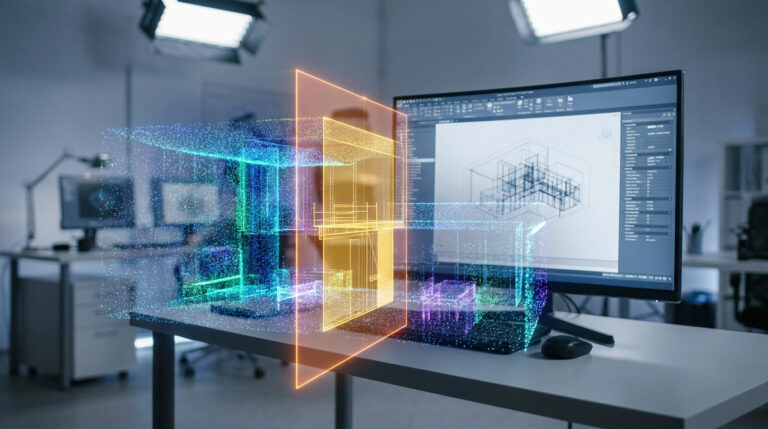
Comment assurer une transition rigoureuse entre la donnée brute capturée par lasergrammétrie et un modèle numérique intelligent ? La conversion d’un nuage de points vers Revit constitue le fondement technique du workflow Scan to BIM pour les projets de rénovation.
L’absence de structuration des fichiers E57 ou LAS complexifie souvent l’exploitation directe des relevés 3D dans l’environnement Autodesk. Cet article détaille les protocoles de conversion en formats RCS et RCP ainsi que les méthodes d’alignement géospatial pour garantir l’intégrité de votre maquette paramétrique.
- Importation d’un nuage de points vers Revit : formats et concepts
- Préparation des données et liaison du fichier de relevé
- Stratégies d’alignement et gestion des systèmes de coordonnées
- Amélioration des performances et contrôle de la précision
Importation d’un nuage de points vers Revit : formats et concepts
L’intégration BIM repose sur les formats natifs RCS et RCP après conversion des fichiers E57 ou LAS via ReCap Pro. Cette base géométrique centimétrique sert de référence fixe pour modéliser des objets paramétriques intelligents dans Revit.
La transition entre la capture brute et la conception exige une maîtrise des extensions supportées par Autodesk.
Formats de fichiers natifs et conversion de données
Revit lit exclusivement les formats RCS (scan unique) et RCP (projet global). Ces extensions optimisent la fluidité de l’affichage 3D lors de la modélisation.
ReCap Pro est l’outil de passage obligé. Convertissez vos fichiers E57 ou LAS pour les rendre exploitables dans votre projet BIM.
RCS : Fichier de scan indexé unique.
RCP : Projet regroupant plusieurs fichiers RCS.
Pour la configuration, consultez ce guide pour intégrer un nuage de points dans Revit. Ce flux garantit l’intégrité des métadonnées.
Le processus assure une base fiable pour le Scan-to-BIM.
Distinction entre nuage de points et maquette BIM paramétrique
Un nuage de points est un amas de coordonnées XYZ sans intelligence propre. Ce sont des données brutes, pas des parois.
L’expert doit interpréter la géométrie pour créer des objets.
Le nuage de points sert de calque tridimensionnel précis, mais la maquette BIM reste une construction humaine intelligente.
Le BIM ajoute des données techniques. Le nuage reste une référence spatiale indispensable.
Préparation des données et liaison du fichier de relevé
Une fois les concepts de formats maîtrisés, vous devez préparer votre environnement de travail pour accueillir ces données volumineuses.
Nettoyage et validation de la qualité du relevé LiDAR
Le nettoyage des bruits parasites est indispensable. Supprimez les personnes, les véhicules et les reflets gênants. Un fichier épuré allège considérablement le calcul lors de l’importation finale dans Revit.
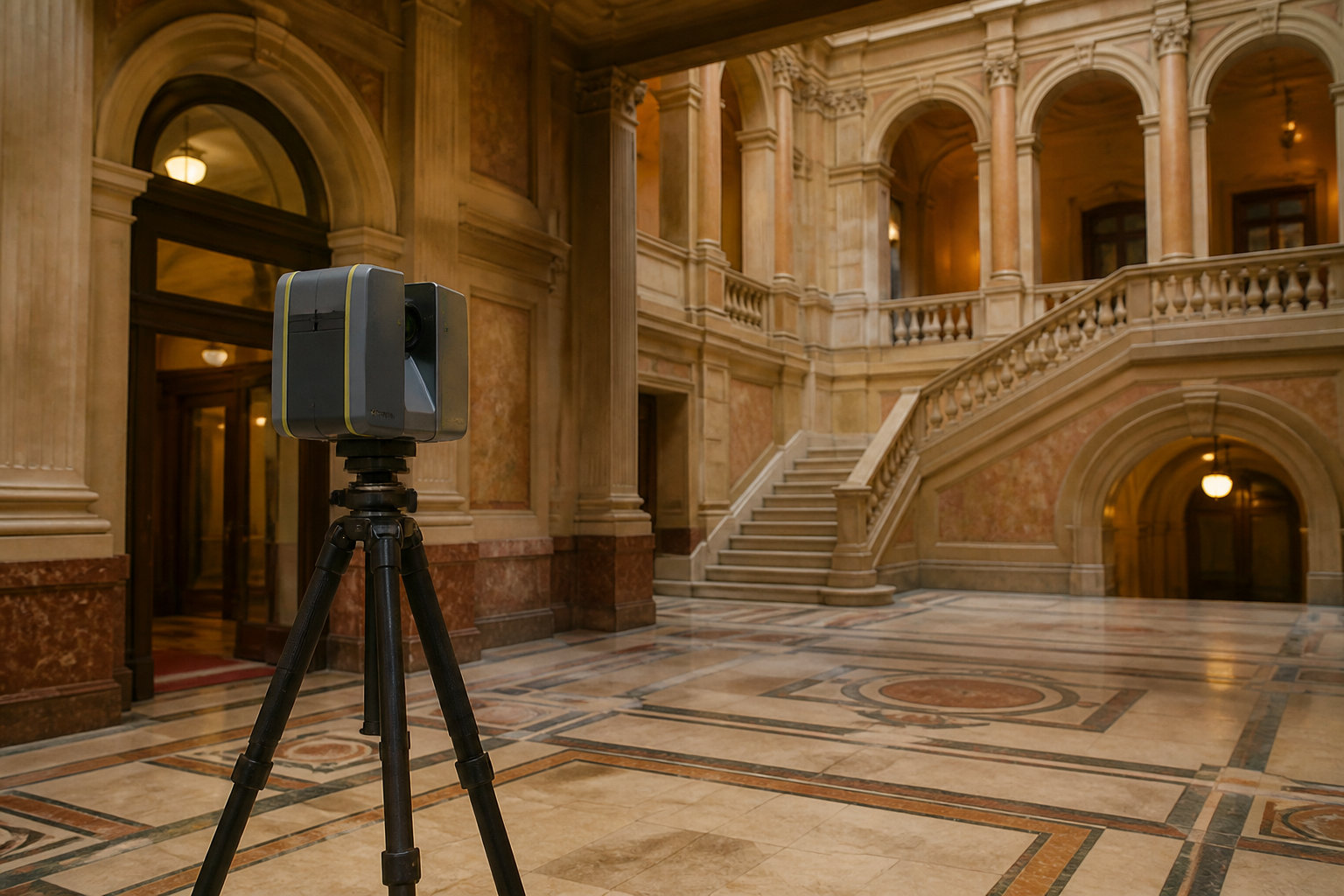
Le scanner LiDAR garantit une précision centimétrique rigoureuse. C’est le standard technique pour les relevés de bâtiments actuels. Cette précision assure une fiabilité totale à votre future maquette numérique.
Supprimez les points parasites comme les piétons ou les vitrages via ReCap Pro pour réduire le poids du fichier. Vérifiez toujours la densité des points pour un relevé de façade par lasergrammétrie 3D optimal.
Utilisation de la fonction Link Point Cloud pour la fluidité
Privilégiez systématiquement la liaison (Link) plutôt que l’insertion directe. Cette méthode évite d’alourdir inutilement votre fichier central RVT durant la modélisation.
| Méthode | Impact performance | Flexibilité | Usage recommandé |
|---|---|---|---|
| Liaison (Link) | Faible | Élevée | Standard BIM |
| Import direct | Critique | Nulle | À éviter |
| Plateforme Cloud | Optimisé | Maximale | Travail collaboratif |
L’usage de plateformes comme ATIS.cloud simplifie la gestion des volumes massifs. Ces outils facilitent le traitement des données sans licences coûteuses. Vous gagnez ainsi en fluidité lors de la navigation 3D.
Stratégies d’alignement et gestion des systèmes de coordonnées
Le fichier étant lié, le défi suivant consiste à le positionner correctement dans l’espace virtuel de votre projet.
Configuration des systèmes de coordonnées partagées
Le point de base gère votre projet localement. Le point de topographie définit, lui, le géoréférencement réel du site. Ces deux marqueurs assurent la cohérence spatiale globale.
Liez d’abord votre nuage de points. Utilisez ensuite l’outil spécifique nommé « Acquérir les coordonnées ». Cette action aligne parfaitement le système Revit sur votre relevé LiDAR centimétrique.
Vous pouvez consulter les détails sur l’ interopérabilité Matterport et Revit. Cela illustre la continuité nécessaire au sein d’un workflow BIM professionnel.
Méthodes de positionnement automatique et manuel
Le mode « Centre à centre » et le mode « Origine à origine » diffèrent techniquement. L’automatisme interne reste souvent la solution la plus sûre. Il prévient tout décalage initial.
Pour un calage rigoureux, vous devez effectuer les opérations suivantes :
- Alignement sur les quadrillages structurels existants.
- Calage précis des niveaux altimétriques relevés.
- Rotation conforme du Nord géographique du projet.
Une fois l’alignement validé, le punaisage (Pin) obligatoire s’impose. Vous protégerez ainsi votre travail contre tout mouvement involontaire durant la phase de modélisation.
Utilisez l’outil Punaise (Pin) immédiatement après l’alignement pour empêcher tout décalage accidentel qui désynchroniserait votre maquette et le scan LiDAR.
Amélioration des performances et contrôle de la précision
Une fois le nuage en place, vous devez optimiser votre interface pour modéliser sans subir de ralentissements matériels.
Techniques de découpage par boîtes de coupe et sous-projets
Utilisez les boîtes de coupe pour isoler des zones. Ne travaillez jamais sur le nuage entier. Cela réduit drastiquement la charge sur votre carte graphique.
Gérez l’affichage via les sous-projets (Worksets). Placez le nuage sur un sous-projet dédié. Vous pourrez le fermer quand il n’est pas nécessaire.
Consultez les solutions de scan 3D pour le suivi de chantier. Ces outils facilitent la gestion des données en phase de construction. La fluidité reste primordiale.
- Créez un sous-projet (Workset) dédié au nuage de points.
- Appliquez une boîte de coupe (Section Box) à la vue active.
- Ajustez la plage de vue (View Range) pour isoler les étages.
- Désactivez la visibilité du nuage hors des phases de modélisation directe.
Vérification des écarts entre la maquette et le relevé initial
Utilisez les outils de mesure natifs. Comparez vos murs modélisés avec la tranche du nuage. Cherchez les déviations structurelles invisibles à l’œil nu.
La confrontation systématique entre le modèle paramétrique et le nuage de points garantit la conformité du tel-que-construit.
Identifiez les faux aplombs ou les courbures. La précision centimétrique du LiDAR impose une rigueur absolue lors de cette phase de contrôle géométrique.
Établissez vos plans 2D à partir du scan 3D. Validez la précision finale avant toute exploitation. Cette étape confirme la fiabilité du modèle.
L’intégration d’un nuage de points vers Revit repose sur la conversion en formats RCS/RCP, un alignement rigoureux par coordonnées partagées et une optimisation via les boîtes de coupe. Ce workflow Scan-to-BIM garantit une maquette numérique d’une précision centimétrique. Maîtrisez ces processus dès maintenant pour assurer la conformité absolue de vos futurs jumeaux numériques.
FAQ
Quels sont les formats de fichiers compatibles pour importer un nuage de points dans Revit ?
Revit utilise nativement les formats propriétaires d’Autodesk, à savoir le RCS (ReCap Scan) pour les scans individuels et le RCP (ReCap Project) pour les projets regroupant plusieurs fichiers indexés. Ces formats reposent sur une structure en octree permettant un chargement progressif des données spatiales.
Si vos relevés sont aux formats neutres comme l’E57, le LAS ou le PTX, vous devez impérativement les convertir via le logiciel Autodesk ReCap Pro avant toute intégration. Des solutions comme ATIS.cloud offrent également des alternatives pour visualiser et préparer ces données sans dépendre exclusivement de licences logicielles lourdes.
Quelle est la méthode recommandée pour insérer un relevé 3D sans alourdir la maquette ?
Il est formellement recommandé d’utiliser la fonction « Link Point Cloud » (Lier le nuage de points) plutôt que l’insertion directe. Cette méthode permet de maintenir la légèreté du fichier central RVT en référençant les données externes au lieu de les incorporer physiquement dans la base de données du projet.
Pour optimiser davantage la fluidité de navigation, vous devez placer le nuage de points sur un sous-projet (Workset) dédié. Cela permet de fermer le sous-projet lorsqu’il n’est pas nécessaire à la modélisation, réduisant ainsi la charge sur les ressources système et la carte graphique.
Comment garantir l’alignement précis du nuage de points avec le système de coordonnées Revit ?
Le positionnement doit être rigoureux pour assurer la fiabilité du workflow Scan-to-BIM. Pour les projets non géoréférencés, la méthode « Origin to Origin » est préconisée. Pour les relevés LiDAR géoréférencés, l’utilisation des coordonnées partagées permet un alignement automatique et précis entre le scan et le point de topographie de Revit.
Une fois l’alignement validé, il est impératif d’utiliser la fonction de punaisage (Pin) sur le fichier lié. Cette mesure de sécurité prévient tout déplacement accidentel du nuage de points, garantissant que la modélisation reste parfaitement superposée aux données brutes du relevé.
Comment convertir un fichier E57 issu de ReCap Pro vers le format LAS ?
La conversion nécessite une étape intermédiaire puisque ReCap Pro ne prend pas en charge l’export direct en LAS. Vous devez d’abord exporter votre projet au format E57 depuis ReCap Pro, puis utiliser un logiciel tiers comme CloudCompare pour finaliser la transformation.
Dans CloudCompare, après avoir chargé le fichier E57, il est conseillé de procéder à un sous-échantillonnage pour optimiser la densité des points. Assurez-vous que les attributs RGB sont activés dans les propriétés avant d’enregistrer le fichier final sous l’extension .las ou .laz.
Comment vérifier la précision de la maquette BIM par rapport au nuage de points ?
La vérification repose sur la confrontation systématique entre les éléments paramétriques modélisés (murs, dalles, poteaux) et les coupes du nuage de points. L’utilisation des boîtes de coupe (Section Boxes) facilite cette analyse en isolant des zones spécifiques pour identifier les écarts structurels ou les faux aplombs.
Cette étape de contrôle qualité garantit la conformité du modèle « tel-que-construit » (as-built). Elle permet de valider que la géométrie intentionnelle de la maquette respecte les tolérances centimétriques imposées par le relevé laser initial.