L’essentiel à retenir : le Clip cube Vectorworks isole dynamiquement des zones 3D via six faces mobiles pour simplifier l’exploration de modèles complexes. Cet outil d’affichage réduit l’encombrement visuel et permet de générer instantanément des viewports de coupe précis sans altérer la géométrie source. Le raccourci « C » active cette découpe chirurgicale, garantissant une coordination technique et une clarté de présentation optimales.
Le Clip cube de Vectorworks permet de sectionner dynamiquement des modèles 3D complexes à l’aide d’un volume translucide ajustable. Vous vous heurtez souvent à un encombrement visuel qui ralentit l’analyse de vos structures internes les plus denses.
Nous analysons ici comment cet outil optimise votre navigation spatiale et facilite la création de coupes techniques rigoureuses pour vos présentations. On décortique ensemble les méthodes pour transformer vos modèles en documents de travail d’une clarté absolue.
- Le Clip cube Vectorworks comme outil de découpe dynamique
- Techniques de manipulation pour une navigation précise
- Exploitation des coupes pour vos planches de présentation
- Synergie entre rendu visuel et coordination technique
Le Clip cube Vectorworks comme outil de découpe dynamique
Le Clip cube Vectorworks isole des zones 3D via six faces mobiles sans altérer la géométrie source. Cet outil d’affichage dynamique permet l’export de viewports de coupe précis et la gestion des collisions techniques complexes.
En tant que dessinateur projeteur, je constate que la précision des coupes mène directement à la configuration initiale via l’interface et les calques.
Activation et accès rapide via les calques de dessin
Localisez l’outil dans le menu Vue ou activez-le via les Préférences rapides. Cette commande transforme instantanément votre espace de travail 3D. L’icône reste épinglée pour un accès permanent.
Utilisez les raccourcis clavier pour restaurer votre dernière configuration de coupe. Cela évite de fastidieux réglages manuels à chaque session.
Je vous conseille de maîtriser le clip cube Vectorworks pour guider votre navigation dans vos projets complexes. 🛠️
Isolation ciblée des composants architecturaux
Sélectionnez un objet précis avant l’activation pour que le cube s’ajuste automatiquement. Cette méthode isole parfaitement une cage d’escalier ou un local technique dense. Vous éliminez ainsi tout encombrement visuel inutile. L’accrochage sur la géométrie visible devient alors immédiat.
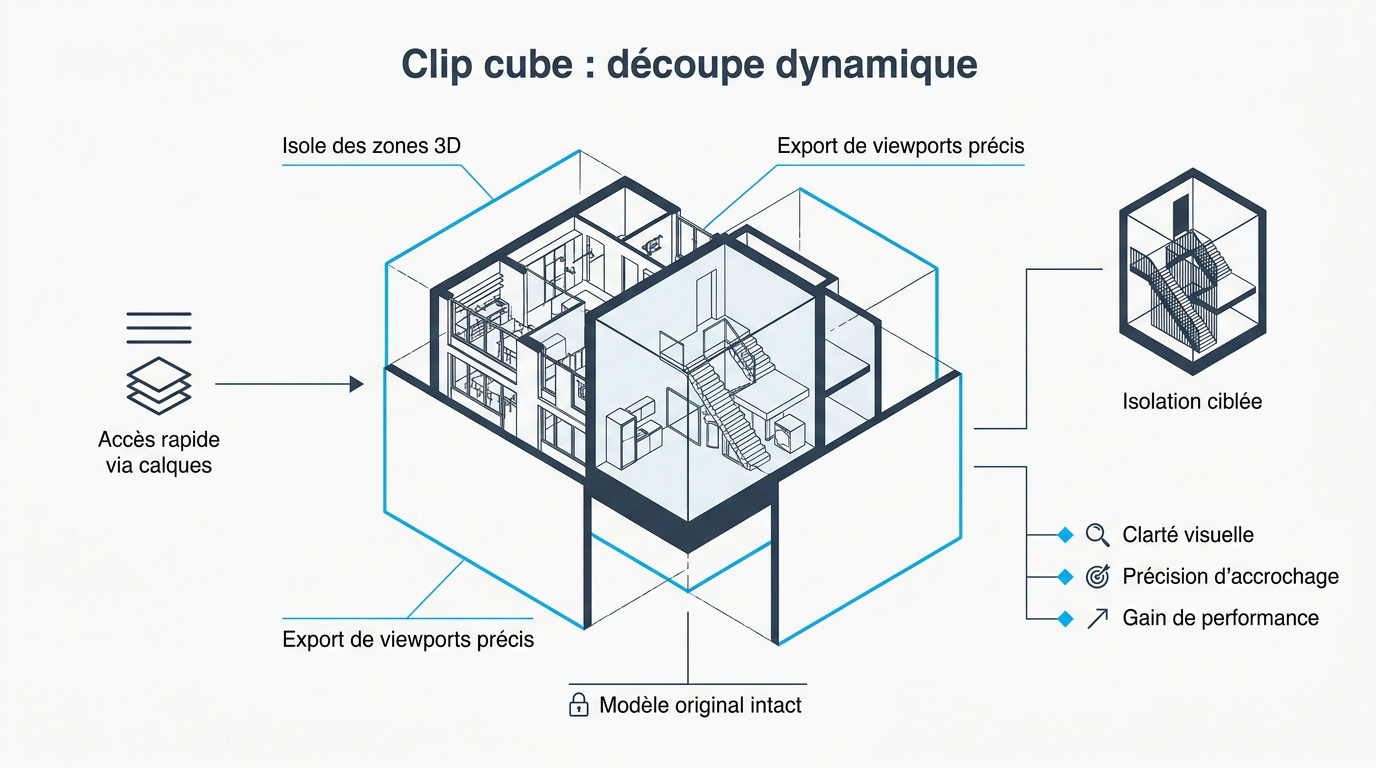
- Clarté visuelle accrue sur les zones denses.
- Précision de l’accrochage sur les points invisibles.
- Gain de performance système lors de l’affichage.
Le modèle original reste intact. Aucune donnée n’est supprimée définitivement lors de cette manipulation visuelle.
Techniques de manipulation pour une navigation précise
Une fois l’outil activé, la maîtrise des poignées de contrôle devient le levier principal de votre productivité spatiale.
Contrôle des faces et déplacement du volume de coupe
Faites glisser les faces translucides pour redimensionner le volume de coupe. Les arêtes servent de poignées pour un ajustement latéral rapide. La précision est chirurgicale sur chaque axe du modèle.
Le point de contrôle central permet de déplacer toute la fenêtre de vision. Vous faites ainsi glisser la coupe à travers le bâtiment. C’est idéal pour inspecter les réseaux internes.
Surveillez la barre de données flottante pour lire les distances relatives. Chaque mouvement est ainsi quantifié et parfaitement maîtrisé.
La manipulation fluide des faces du cube transforme l’exploration 3D en une expérience tactile et intuitive.
Rotation et alignement sur des géométries angulaires
Pivotez le cadre d’édition pour traiter les bâtiments non orthogonaux. L’alignement se fait alors sur les axes propres de la structure. Les angles personnalisés deviennent simples à gérer.
Alignez votre plan de travail directement sur une face spécifique du cube. Cette technique facilite le dessin en coupe. Vous travaillez perpendiculairement à la vue choisie sans effort.
Je vous conseille d’utiliser ces fonctions pour transformer votre plan Vectorworks 2d en une maquette vivante et parfaitement orientée.
Les sections diagonales révèlent des détails structurels souvent cachés. La flexibilité angulaire est totale ici.
Exploitation des coupes pour vos planches de présentation
Au-delà de la simple navigation, cet outil génère des documents techniques d’une clarté absolue pour vos clients.
Génération de viewports de coupe instantanés
Sélectionnez une face du cube et créez un viewport de coupe instantanément. Cette face devient automatiquement votre plan de coupe officiel. Le logiciel cadre la vue sur la géométrie intérieure. Vos mises en page gagnent une précision technique redoutable.
Activez l’option d’affichage avec Clip cube dans les propriétés avancées. Cela permet de conserver la découpe spécifique sur vos planches. Le rendu reste fidèle à votre vue de travail.
| Propriété | Fonction | Impact visuel |
|---|---|---|
| Afficher avec Clip cube | Liaison active | Vue cadrée |
| Surfaces de coupe | Remplissage rouge | Section nette |
| Objets au-delà du plan | Limite profondeur | Clarté accrue |
Gestion des vues enregistrées et des signets visuels
Enregistrez l’orientation et l’état de votre cube comme une vue spécifique. Ces signets visuels permettent de retrouver vos coupes favorites. Le gain de temps est considérable en réunion.
Passez rapidement d’une configuration complexe à une vue globale du projet. Un simple clic désactive le mode de découpe. Votre modèle 3D réapparaît alors dans son intégralité.
Le Clip cube évite la multiplication des fichiers doublons en stockant uniquement des paramètres d’affichage intelligents.
La base de données reste saine et légère. Aucun nettoyage de fichiers n’est requis après l’export.
Synergie entre rendu visuel et coordination technique
La puissance de l’outil s’exprime pleinement lorsqu’on l’associe aux modes de rendu pour la détection de conflits.
Isolation des réseaux MEP et structurels denses
Inspectez les collisions dans les modèles techniques grâce au volume restreint. Les réseaux MEP deviennent lisibles au milieu de la structure. La coordination entre corps d’état s’en trouve facilitée.
Comparez la clarté entre le mode filaire et le rendu ombré. Le rendu ombré offre une meilleure perception des volumes. Le filaire aide à voir à travers les parois.
- Usages MEP : vérification des gaines
- passage des tuyauteries
- encombrement des terminaux
- coordination structurelle
Paramétrage des surfaces de coupe et effets de profondeur
Personnalisez la couleur des surfaces de coupe dans les réglages avancés de Vectorworks. Une teinte vive met en évidence les zones sectionnées. Cela améliore la compréhension immédiate des coupes complexes. Vos présentations gagnent en impact visuel et en professionnalisme.
Combinez le cube avec les repères de profondeur pour plus de clarté. Les éléments lointains s’estompent naturellement. Cette hiérarchie visuelle guide l’œil vers l’information essentielle.
Appliquez des styles Renderworks compatibles pour un résultat final léché. La découpe volumétrique supporte parfaitement les textures et les lumières.
Cet outil de découpe 3D assure une isolation chirurgicale des composants et une coordination technique sans faille. En maîtrisant le clip cube sur Vectorworks, vous optimisez vos rendus et générez des viewports de coupe instantanés. Adoptez dès maintenant cette navigation fluide pour transformer la précision de vos présentations architecturales.
FAQ
Qu’est-ce que l’outil Clip cube dans Vectorworks et quelle est sa fonction principale ?
Le Clip cube est une fonctionnalité avancée de Vectorworks conçue pour la découpe dynamique de modèles 3D. Il utilise un volume cubique translucide pour isoler des segments précis de votre projet, facilitant ainsi une exploration immersive et une présentation technique rigoureuse.
Nous utilisons cet outil pour masquer temporairement des parties complexes du modèle sans altérer la géométrie source. Cette méthode permet de visualiser l’intérieur des structures et de travailler avec une clarté optimale sur des zones spécifiques.
Comment peut-on activer et manipuler le Clip cube pour isoler une zone précise ?
Pour activer cette fonction, vous devez sélectionner les objets cibles en vue 3D puis lancer la commande Clip cube. Si aucune sélection n’est effectuée, le logiciel englobe automatiquement l’intégralité des éléments visibles dans le volume de découpe.
Nous ajustons ensuite les dimensions du cube à l’aide de l’outil Sélection en étirant ou rétractant ses faces translucides. Un cadre d’édition dédié permet également de faire pivoter ou de déplacer le volume pour une navigation chirurgicale au cœur de la maquette.
Est-il possible de créer des viewports de coupe directement depuis le Clip cube ?
Absolument, le Clip cube constitue une base idéale pour générer des documents techniques. En effectuant un clic droit sur l’une des faces du cube, vous pouvez commander la création instantanée d’un viewport de coupe horizontale ou verticale sur une planche de présentation.
Nous veillons à activer l’option « Afficher avec Clip cube » dans les propriétés du viewport pour maintenir la configuration de découpe choisie. Cette synergie garantit que vos rendus et plans techniques reflètent fidèlement les sections définies lors de votre phase de conception.
Quels sont les avantages du Clip cube pour la coordination technique et l’accrochage ?
L’outil réduit considérablement l’encombrement visuel, ce qui est crucial lors de l’examen de modèles de grande envergure. En limitant l’affichage, il facilite la localisation des points d’accrochage, car seuls les objets situés à l’intérieur du cube sont sélectionnables.
Nous exploitons cette précision pour la coordination des réseaux MEP et la détection de collisions. La capacité d’aligner le plan de travail sur une face du cube permet de dessiner avec une exactitude totale directement dans les zones sectionnées.
Peut-on sauvegarder une configuration de Clip cube pour une utilisation ultérieure ?
Oui, Vectorworks permet d’enregistrer l’état et l’orientation de votre Clip cube via le menu « Enregistrer la vue« . Cela vous permet de retrouver instantanément vos angles de coupe favoris lors de vos prochaines sessions de travail ou présentations clients.
Nous recommandons également d’utiliser les raccourcis clavier (Ctrl ou Commande) lors de la réactivation de la commande. Cette manipulation restaure immédiatement le dernier cube utilisé sur le calque de dessin, optimisant ainsi votre flux de production.