

Un nuage de points décrit un bâtiment en trois dimensions. Revit ne le transforme pas en murs ni en sols : il l’affiche seulement comme référence.
Reste à savoir comment en tirer un modèle exploitable. Cet article vous guide de la préparation du fichier dans ReCap jusqu’au tracé des éléments, et indique les limites de la méthode.
Qu’est-ce qu’un nuage de points dans Revit ?
Un nuage de points est un ensemble de points qui décrit une surface en trois dimensions. Chaque point porte des coordonnées X, Y et Z. Revit le lie comme référence, sans en faire des éléments BIM.
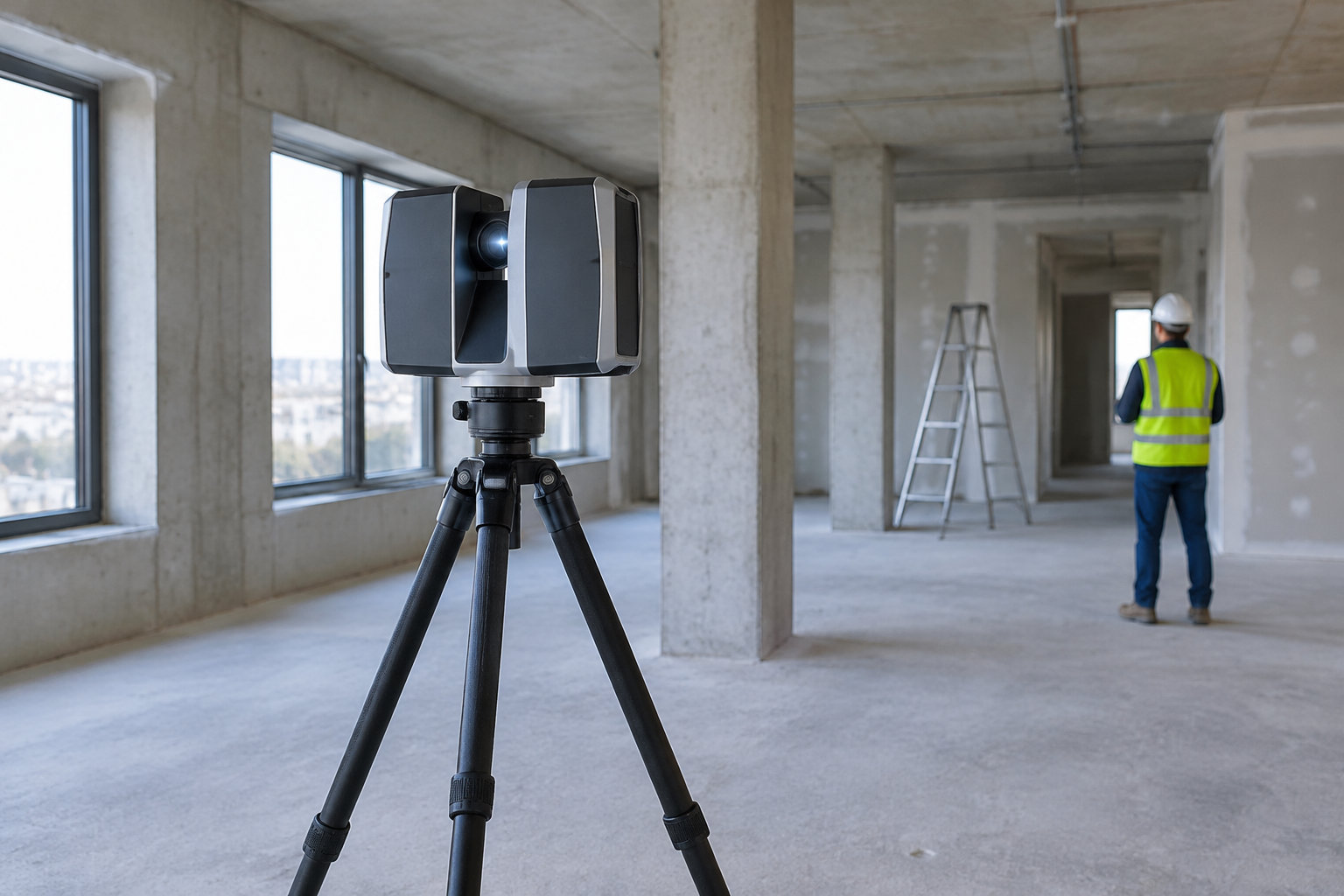
Pour rénover, ce relevé sert de repère pour placer les niveaux, les murs et les ouvertures, puis tracer les éléments à leur place. Pour une démarche voisine dans Archicad, voyez la transformation d’un nuage de points en maquette.
Le RCS contient un nuage de points indexé, issu d’un scan. Le RCP regroupe plusieurs RCS. Pour lier un relevé complet, choisissez le RCP : un seul lien ramène tous les scans du projet. Le lien garde le nuage dans son fichier d’origine, donc Revit ne copie pas les points dans votre projet.
ReCap Standard, ReCap Pro ou plugin gratuit : lequel vous faut-il ?
ReCap Standard : indexation et liaison
Le tableau ci-dessous compare ce que couvrent ReCap Standard et ReCap Pro, pour choisir selon votre besoin.
| Critère | ReCap Standard | ReCap Pro |
|---|---|---|
| Prix | Gratuit | Payant |
| Voir un nuage de points | Oui | Oui |
| Découpage et boîte de limite | Oui | Oui |
| Traitement du relevé | Modifications de base | Traitement plus poussé |
ReCap Pro : traitement et édition
ReCap Pro ajoute l’enregistrement, l’assemblage et le nettoyage des scans, pour traiter le relevé avant de le lier dans Revit.
L’essai dure 30 jours. Ensuite, ReCap continue avec ses fonctions gratuites, et un abonnement est nécessaire pour garder les fonctions Pro. Pour un plan 2D, voyez la conversion en plans 2D.
Plugins gratuits : visualisation dans Revit
Un plugin gratuit suffit si vous voulez seulement lire le relevé dans Revit. Le Leica CloudWorx Viewer for Revit charge les fichiers E57, LAS ou PTX avec Revit 2023 à 2026. ClearEdge3D Tools affiche, masque, isole ou colore le nuage.
Ces outils ne transforment pas le nuage en modèle BIM. Si vous devez nettoyer ou assembler les scans, passez à ReCap Pro.
Les marqueurs de scan ne sont utiles dans ClearEdge3D que si les données du nuage sont structurées, et non unifiées. Avant d’utiliser Scan Painter, vérifiez ce point. Ensuite, Scan Painter applique aux éléments Revit les couleurs RGB ou les valeurs d’intensité du nuage.
Nuage de points et modèle BIM : ne pas confondre
Un nuage de points est une géométrie brute : des points mesurés dans l’espace, sans nature ni type. Dans Revit, il reste une référence de points et ne fournit pas à lui seul les objets d’un modèle.
Un modèle BIM, lui, décrit chaque élément comme un objet avec un type et des propriétés. Pour créer ces objets, voyez méthode pour transformer un nuage de points en maquette Revit.
Ce que le lien permet et interdit
Ce qui marche
Pour mesurer une distance sur le nuage lié, utilisez l’outil Mesurer entre deux références.
À éviter
Poser une cote directement sur un point du nuage. Revit ne peut pas attacher une cote à un point.
Ce qui marche
Pour recharger, décharger ou supprimer le nuage lié, passez par Gestion des liens.
À éviter
Croire que supprimer le lien efface votre modèle. Le modèle Revit reste un fichier distinct du nuage.
Ce que le nuage de points ne fait pas dans Revit
Le nuage de points ne se transforme pas en objets tout seuls. Revit ne crée ni murs, ni sols, ni fenêtres à partir des points : il les affiche seulement, comme référence visuelle.
Vous devez donc tracer chaque élément vous-même, en vous appuyant sur le nuage pour placer les murs et les ouvertures. Prévoyez du temps pour cette étape, car c’est elle qui demande le plus d’efforts.
Pour garantir la précision de votre maquette BIM, voyez le contrôle du scan 3D et vérifiez ces points avant de lier :
- Comparez le système de coordonnées du nuage à celui du projet Revit.
- Avec l’option Automatique – Origine à origine, un nuage saisi en coordonnées géographiques peut apparaître très loin du modèle.
- Dans un projet partagé, vérifiez les coordonnées partagées et l’orientation : sinon, l’alignement se complique.
Comment lier un nuage de points dans Revit ?
Le fichier à lier doit être au format RCP ou RCS, créé par ReCap à partir du relevé. Pour le préparer avant de l’ouvrir, consultez le guide d’intégration des nuages dans Revit.
Dans Revit, ouvrez l’onglet Insérer, puis Lier, puis Nuage de points. Choisissez le fichier RCP ou RCS, puis cliquez sur Ouvrir.
Choisissez la méthode de positionnement :
- Centre à centre : le nuage se place au centre de la boîte du modèle. S’il paraît absent, lancez Zoom tout pour le retrouver.
- Origine à origine : convient si les deux origines correspondent.
- À l’emplacement partagé : convient si le nuage et le modèle partagent le même système de coordonnées.
- Origine au dernier placement : pour un second nuage du même site, qui s’active après le premier.
Comment tracer les éléments du modèle à partir du nuage ?
Ouvrez une vue en coupe pour repérer les niveaux par rapport au nuage. Vous voyez ainsi où se trouvent les sols, avant de tracer quoi que ce soit.
Placez les niveaux, puis utilisez Déplacer avec l’accrochage aux points du sol pour les ajuster. Pour un nuage issu d’un scan Matterport, voyez l’interopérabilité entre Matterport et Revit.
Pour tracer murs et fenêtres :
- Activez Mosaïque (onglet Vue) pour afficher le plan et la vue 3D ensemble, et vérifier l’alignement des deux.
- Avec l’outil Mur, placez le curseur près du nuage : Revit détecte les plans perpendiculaires et peut y accrocher le mur.
- Un plan détecté reste la référence jusqu’au changement de zoom ; Tab parcourt les autres accrochages, dont les points du nuage.
- En coupe de façade, placez la fenêtre sur le nuage, puis mesurez l’ouverture avec Mesurer entre deux références.
Retenez que le nuage de points reste une référence dans Revit. Vous tracez vous-même les murs, les sols et les ouvertures, et vous devez vérifier que les coordonnées du nuage et du projet concordent avant de le lier.
Votre prochain pas : préparez le fichier dans ReCap, puis liez-le dans Revit et placez les niveaux sur une vue en coupe.
Foire aux questions
Un nuage de points peut-il remplacer une visite de contrôle sur site ?
Non, pas pour les contrôles qui exigent de vérifier l’état actuel du bâtiment ou des détails importants. Le nuage montre le bâtiment tel qu’il était au moment du relevé. Pour les éléments qui ont pu changer, vérifiez-les sur place.
Faut-il une configuration informatique particulière pour travailler avec un nuage de points volumineux ?
Oui, un nuage volumineux, qui peut compter des centaines de millions à des milliards de points, sollicite fortement le poste. Vérifiez la configuration requise pour votre version de Revit, puis testez le fichier sur la machine prévue avant de commencer.
Peut-on exporter un modèle Revit vers un logiciel de nuage de points ?
Oui. Revit exporte les modèles au format IFC, un format ouvert d’échange de données BIM. Avant l’export, vérifiez que le logiciel de nuage de points accepte l’IFC et les données dont vous avez besoin.
Le nuage de points lié apparaît-il dans les nomenclatures et les impressions ?
Non. Le nuage lié s’affiche dans les vues de modélisation, mais il n’apparaît ni dans les vues de nomenclature ni dans les vues de dessin. Une feuille imprimée tirée d’une vue de dessin ne montre donc pas le relevé.