Saviez-vous qu’une structuration rigoureuse des fichiers permet de réduire drastiquement les erreurs de patch et les collisions techniques lors du montage ?
Pourtant, de nombreux concepteurs perdent encore un temps précieux à chercher leurs objets dans des documents désorganisés. Nous allons vous aider à maîtriser l’utilisation conjointe des calques et des classes dans Vectorworks Spotlight pour établir une base solide avant tout placement d’éclairage.
- Organisation projet Vectorworks Spotlight : les piliers structurels
- Architecture des calques de conception par discipline technique
- Maîtrise des classes pour le contrôle visuel et technique
- Standardisation des flux via les modèles et ressources
- Finalisation des livrables et exploitation des données intelligentes
Organisation projet Vectorworks Spotlight : les piliers structurels
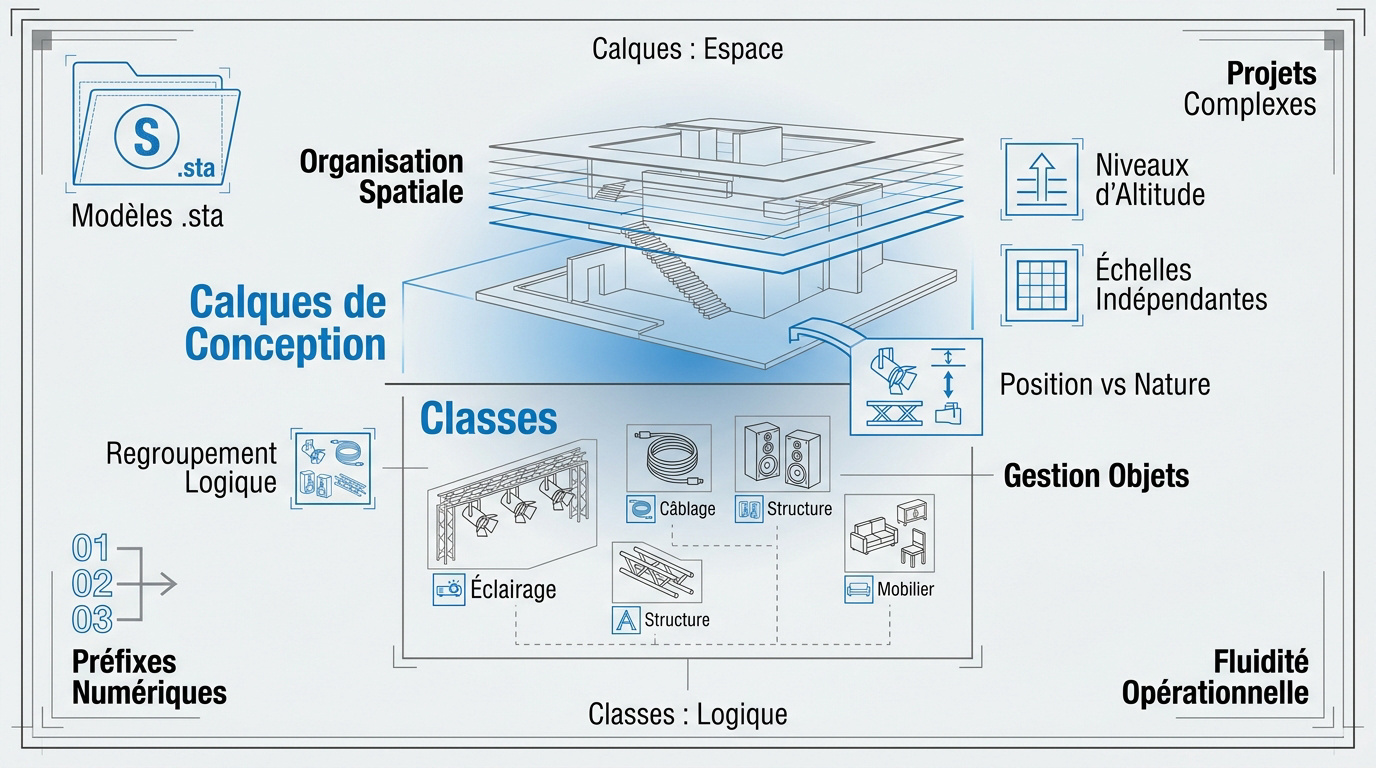
La structuration repose sur la séparation stricte entre calques de conception pour l’organisation spatiale et classes pour la gestion logique des objets. L’usage de modèles .sta et de préfixes numériques garantit une fluidité opérationnelle indispensable sur les projets complexes.
Calques : Organisation spatiale et altitude. Classes : Catégorisation logique et attributs graphiques.
Distinction spatiale via les calques de conception
Les calques de conception définissent vos niveaux d’élévation. Chaque strate représente une altitude réelle dans le lieu de l’événement. Cette organisation segmente physiquement votre projet.
Gérez précisément vos échelles de dessin par calque. C’est utile pour isoler certains détails techniques complexes. Veillez pourtant à maintenir une cohérence globale pour votre projet.
La rigueur dans l’attribution des altitudes de calques évite les collisions invisibles en 2D mais critiques lors des exports 3D.
Catégorisation logique par l’usage des classes
Définissez les classes comme des conteneurs logiques. Elles regroupent vos objets par nature, peu importe leur position. Utilisez Vectorworks Spotlight pour automatiser efficacement ce tri.
Distinguez bien l’emplacement physique de l’appartenance logique. Un projecteur est placé sur un calque de pont mais appartient à la classe lumière. Cette dualité permet un contrôle total.
Consultez les dernières actualités Vectorworks et IA pour optimiser vos flux. Bref, une nomenclature rigoureuse reste votre meilleur allié en production.
Architecture des calques de conception par discipline technique
Une fois les bases structurelles posées, il convient de segmenter le fichier par métier pour clarifier les responsabilités techniques.
Hiérarchie entre architecture et rigging
Séparez le bâti existant des structures temporaires. Le rigging doit rester indépendant pour faciliter les calculs de charges. C’est une règle de sécurité fondamentale.
Justifiez l’ordre de superposition. Les moteurs et les ponts doivent apparaître au-dessus des éléments au sol. Cela améliore la lisibilité immédiate du plan de masse.
Je vous conseille d’organiser vos calques ainsi :
- Calque Architecture
- Calque Rigging
- Calque Moteurs
Structure (rigging), Éclairage (projecteurs), Scène (décor), Son (audio), Fosse (équipements au sol).
Séparation des flux lumière et vidéo
Isolez les projecteurs des écrans LED. Les flux de travail diffèrent grandement entre ces deux disciplines. Gardez les éléments scéniques décoratifs sur un calque tiers.

Fluidifiez la lecture des plans complexes. En masquant le calque vidéo, le pupitreur lumière travaille plus sereinement. La clarté visuelle réduit les erreurs de manipulation.
Pour approfondir votre maîtrise, consultez ce guide Vectorworks pour le spectacle.
Gestion des points d’accroche et de la structure
Définissez des calques spécifiques pour la charpente. Les points d’accroche doivent être identifiables rapidement. Utilisez des symboles 2D/3D hybrides pour plus de précision technique.
Anticipez les besoins du bureau d’études. Un calque propre facilite l’export vers des logiciels de calcul de charges. La collaboration devient alors beaucoup plus fluide.
En tant que dessinateur, je souligne l’importance de la Modélisation 3D et 2D d’évènements en Normandie pour vos déploiements locaux.
| Élément | Fonction principale |
|---|---|
| Calques | Organisation spatiale et élévation (Où ?) |
| Classes | Attributs visuels et catégories (Comment ?) |
| Feuilles | Mise en page et export final |
Maîtrise des classes pour le contrôle visuel et technique
Mais l’organisation ne s’arrête pas à l’espace ; elle nécessite une gestion fine de l’apparence des objets via les classes.
Paramétrage des attributs graphiques automatiques
Harmonisez les épaisseurs de traits par classe. Les couleurs doivent être attribuées automatiquement à la création. Cela garantit une cohérence visuelle sans effort manuel.
Utilisez l’option Style de classe pour tout. Si vous changez une couleur, tout le projet se met à jour. C’est un gain de temps massif.
| Classe | Couleur | Épaisseur | Usage |
|---|---|---|---|
| Lumière | Jaune | 0.35mm | Projecteurs |
| Son | Bleu | 0.25mm | Enceintes |
| Vidéo | Vert | 0.25mm | Écrans LED |
| Structure | Rouge | 0.50mm | Ponts et accroches |
Conventions de nommage hiérarchisées
Établissez une nomenclature stricte. Utilisez des préfixes numériques pour forcer le tri alphabétique. Par exemple, 01-Lumière apparaîtra toujours en haut de votre liste.
Simplifiez la recherche dans la palette Organisation. Des noms clairs évitent de perdre des minutes précieuses. Vos collaborateurs vous remercieront pour cette clarté exemplaire.
Un nommage cohérent est le ciment d’un fichier partagé entre plusieurs techniciens sans friction.
Régulation de la visibilité des familles d’objets
Activez des affichages sélectifs selon vos besoins. Masquez les projecteurs LED pour ne voir que les découpes. Cela permet de se concentrer sur une tâche précise.
Ne modifiez pas la structure spatiale pour de simples vues. Les classes gèrent l’invisibilité sans casser vos calques. C’est la méthode la plus propre et sécurisée.
Utilisez l’outil Sélectionner similaire ou la palette Organisation pour masquer des classes spécifiques sur tous les calques afin de vous concentrer sur un seul type d’appareil.
Pour aller plus loin, je vous suggère de consulter ce guide sur les étiquettes de données Vectorworks Spotlight pour automatiser vos annotations.

Standardisation des flux via les modèles et ressources
Bref, la rigueur logicielle ne suffit pas sans des outils de standardisation pour pérenniser vos méthodes de travail.
Création de modèles de fichiers .sta personnalisés
Uniformisez vos productions avec des réglages pré-enregistrés. Créez un fichier .sta contenant vos calques et classes favoris. Chaque nouveau projet démarrera sur des bases saines.
Incluez vos bibliothèques de symboles dès l’ouverture. Ne cherchez plus vos projecteurs standards pendant des heures. Tout doit être prêt à l’emploi immédiatement.
Je vous conseille de surveiller les nouveautés de Vectorworks 2026 mise à jour pour vos futurs templates. C’est un gain de temps majeur.
Nettoyage et gestion des imports externes
Nettoyez systématiquement vos fichiers de travail. Utilisez la commande de purge pour supprimer les ressources inutilisées. Un fichier léger est un fichier rapide et stable.
Traitez proprement les imports DWG ou SketchUp. Ces fichiers polluent souvent vos classes avec des noms exotiques. Rangez-les avant de commencer votre dessin technique.
- Purge des textures
- Suppression des classes vides
- Renommage des blocs DWG
Maintien des performances du fichier 3D
Surveillez la santé de votre projet en temps réel. La palette d’intégrité signale les erreurs de géométrie potentielles. C’est votre tableau de bord pour la performance.

Prévenez les ralentissements lors de la manipulation d’objets paramétriques. Trop de détails inutiles tuent la fluidité. Restez efficace en simplifiant les géométries complexes.
Pour un workflow scan BIM rénovation ERP, la légèreté du fichier 3D est mon critère numéro un. Je convertis souvent les historiques en solides génériques.
- Import DWG/SketchUp
- Commande Purge des ressources
- Renommage des classes
- Vérification de l’intégrité
Finalisation des livrables et exploitation des données intelligentes
Alors voilà, le dessin est terminé, mais l’essentiel reste à faire : extraire l’intelligence du modèle pour le terrain.
Configuration des Viewports et calques de feuilles
Extrayez des plans thématiques depuis votre modèle unique. Créez des Viewports dédiés pour la lumière, le son ou le client. Chaque planche doit être claire.
Maintenez le lien entre la 3D et les tirages papier. Toute modification sur le modèle se répercute sur vos feuilles. C’est la force du workflow BIM.
Vous optimisez ainsi votre visite virtuelle de salle de spectacle. La clarté visuelle devient votre meilleur atout technique.
Automatisation technique via les Data Tags
Affichez dynamiquement les informations des projecteurs. Les Data Tags évitent la saisie manuelle fastidieuse sur le plan. Les erreurs de patch disparaissent enfin.
Générez des rapports d’inventaire en un clic. Listez le matériel nécessaire pour le montage technique. La conformité de votre installation est ainsi assurée.
L’étiquetage automatique transforme un simple dessin en une base de données technique exploitable par tous.
Préparation des exports collaboratifs MVR
Fluidifiez le dialogue avec les logiciels de prévisualisation. Utilisez le format MVR pour exporter vos positions et vos patchs. Le transfert vers les consoles devient immédiat.
Le format MVR (My Virtual Rig) permet un transfert fluide des données de patch et des positions 3D entre Vectorworks et les consoles ou visualiseurs.
Travaillez en équipe sans perdre de données cruciales. La collaboration technique moderne repose sur ces échanges standardisés. C’est le futur de la conception scénique.

Cette rigueur s’inscrit parfaitement dans le cas d’utilisation du BIM. Vos données circulent sans aucune friction entre les métiers.
| Outil | Avantage principal |
|---|---|
| Viewports | Mise à jour automatique des planches |
| Data Tags | Suppression des erreurs de saisie manuelle |
| Export MVR | Interopérabilité totale avec les consoles |
La structuration rigoureuse via les calques et classes garantit une fluidité opérationnelle indispensable. En adoptant ces méthodes d’organisation de projet dans Vectorworks Spotlight, vous sécurisez vos livrables et gagnez un temps précieux dès la phase de conception. Anticipez vos besoins futurs en standardisant vos fichiers pour transformer chaque dessin technique en une base de données performante.
FAQ
Comment les calques de conception structurent-ils un projet dans Vectorworks Spotlight ?
Les calques de conception constituent l’ossature spatiale de votre projet. Ils permettent de segmenter le dessin par niveaux d’élévation ou par zones géographiques spécifiques, comme la scène, la régie ou la fosse. Dans le cadre d’un événement complexe, nous recommandons d’utiliser les calques pour isoler les différents corps de métier, garantissant ainsi que chaque élément technique est situé à sa juste altitude réelle.
L’avantage majeur réside dans la gestion indépendante des échelles et des visibilités. Vous pouvez, par exemple, verrouiller le calque « Structure » pour éviter toute modification accidentelle des points d’accroche tout en travaillant sur le calque « Éclairage ». Cette rigueur structurelle est indispensable pour produire des exports 3D cohérents et sans collisions invisibles.
Quelle est la différence fondamentale entre les calques et les classes ?
La distinction est essentielle pour maîtriser le logiciel : le calque définit où se trouve l’objet dans l’espace, tandis que la classe définit ce qu’est l’objet et comment il doit apparaître. Chaque élément appartient simultanément à ces deux entités, offrant un contrôle granulaire sur votre flux de travail. Une classe regroupe des objets par nature fonctionnelle, indépendamment de leur position physique.
Par exemple, un projecteur peut être situé sur le calque « Pont de face » (sa position) tout en appartenant à la classe « LED-Wash » (sa fonction). Cela vous permet de masquer tous les projecteurs de type Wash en une seule action via la classe, ou de masquer l’intégralité du pont de face en intervenant sur le calque. Ce double système est le pilier d’une organisation professionnelle et fluide.
Comment automatiser l’apparence graphique des objets via les classes ?
L’utilisation des classes permet d’harmoniser automatiquement les attributs graphiques tels que la couleur, l’épaisseur de trait ou l’opacité. En activant l’option « Style de classe », tout changement effectué dans les paramètres de la classe se répercute instantanément sur l’ensemble des objets associés. C’est un gain de temps massif pour maintenir une charte graphique cohérente sur des centaines de projecteurs.
Dans Vectorworks Spotlight, nous pouvons configurer l’attribution automatique des classes via les « Préférences Spotlight ». Vous avez la possibilité de définir des règles pour que chaque nouveau projecteur soit placé dans une classe spécifique selon son type ou sa gélatine. Cette automatisation réduit drastiquement les erreurs manuelles et garantit une lisibilité optimale de vos plans techniques.
Pourquoi utiliser des calques de feuilles pour les livrables finaux ?
Les calques de feuilles, ou planches de présentation, sont destinés à la mise en page finale pour l’impression ou l’exportation. Contrairement aux calques de conception, ils servent à créer des fenêtres de vue, appelées Viewports, qui isolent des informations précises du modèle 3D. Cela permet de générer, à partir d’un fichier unique, un plan de feu dédié à l’électricien et un plan de structure pour le rigger.
Toute modification apportée au modèle de conception est automatiquement mise à jour sur vos feuilles de présentation. Ce workflow garantit que vos documents de terrain restent synchronisés avec votre dessin technique, évitant ainsi les disparités entre la théorie du bureau d’études et la réalité du montage.
Quelles sont les bonnes pratiques pour organiser un fichier complexe ?
Nous préconisons d’établir la structure des calques et des classes avant même de placer le premier projecteur. L’utilisation d’un modèle de fichier .sta personnalisé, incluant vos bibliothèques et votre nomenclature, est la méthode la plus efficace pour standardiser vos productions. Un nommage hiérarchisé avec des préfixes numériques facilite également le tri et la recherche dans la palette Organisation.
Enfin, un nettoyage régulier via la commande de purge et une gestion rigoureuse des imports externes (DWG ou SketchUp) sont nécessaires pour maintenir les performances du fichier. Une structure saine dès le départ est le gage d’une collaboration sans friction entre les différents techniciens et partenaires du projet.